Salut ! Alors, tu veux écouter de la musique à la fois sur tes enceintes et ton casque sur Windows 7 ? C'est une question qu'on me pose souvent, et devine quoi ? C'est tout à fait possible ! Et je vais t'expliquer comment faire, promis, c'est plus simple qu'il n'y paraît.
La magie des Paramètres Sonores
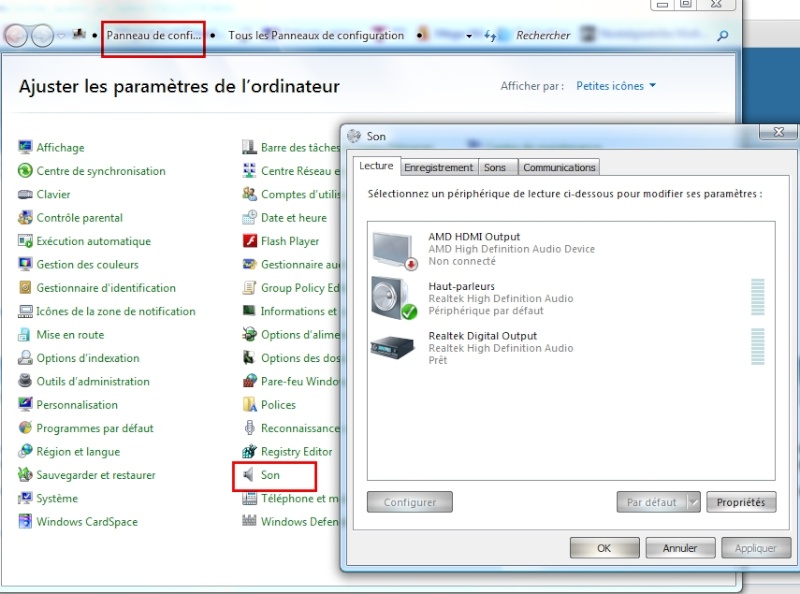
La première étape, c'est d'aller fouiller un peu dans les paramètres de son de Windows. Pas de panique, on ne va pas casser quelque chose. Commence par aller dans le Panneau de Configuration. Tu sais, celui où tu trouves toutes les options pour configurer ton ordinateur. Facile, non ?
Une fois dans le Panneau de Configuration, cherche "Son". Il y a souvent une icône avec un petit haut-parleur. Clique dessus. Là, tu vas voir une fenêtre avec plusieurs onglets. "Lecture", "Enregistrement", "Sons" et "Communications". C'est l'onglet "Lecture" qui nous intéresse.
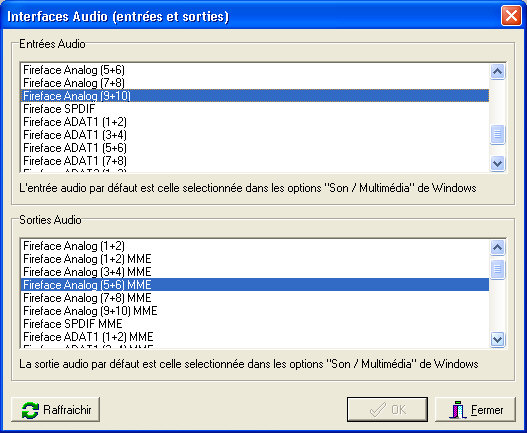
Dans l'onglet "Lecture", tu vas voir la liste de tes périphériques audio. Tes enceintes, ton casque... tous ceux qui sont connectés à ton ordinateur. Est-ce que tu les vois tous ? Si ce n'est pas le cas, vérifie qu'ils sont bien branchés !
Le secret de la Stéréo Mix
Ici, ça devient un peu plus technique, mais reste avec moi. On va activer une option qui s'appelle "Stéréo Mix". C'est elle qui va nous permettre de diffuser le son sur plusieurs sorties en même temps. Parfois, elle n'est pas visible tout de suite. Dans ce cas, fais un clic droit dans la fenêtre, n'importe où où il n'y a pas d'icône, et coche "Afficher les périphériques désactivés" et "Afficher les périphériques déconnectés". Est-ce que "Stéréo Mix" est apparu ?

Si "Stéréo Mix" est là, super ! Fais un clic droit dessus et choisis "Activer". Ensuite, fais un autre clic droit et cette fois, sélectionne "Définir comme périphérique par défaut". C'est important!
Par contre, et c’est là que ça se complique un peu, parfois "Stéréo Mix" n'est pas disponible. Alors là, il faut mettre à jour les pilotes de ta carte son. Tu sais, les petits logiciels qui permettent à ton ordinateur de communiquer avec ta carte son. Tu peux les trouver sur le site web du fabricant de ta carte son, ou utiliser un logiciel de mise à jour automatique des pilotes (mais fais attention à ceux que tu utilises!).

Après avoir activé "Stéréo Mix" et l'avoir définie comme périphérique par défaut, il faut aller dans ses propriétés. Clic droit, puis "Propriétés". Va dans l'onglet "Ecouter". Et là, coche la case "Ecouter ce périphérique". Dans le menu déroulant en dessous, choisis le périphérique audio sur lequel tu veux que le son soit diffusé (par exemple, tes enceintes).
Et voilà ! En théorie, maintenant, le son devrait sortir à la fois sur tes enceintes et sur ton casque. Fais un test avec une musique ou une vidéo. Ça marche ?

Si ça ne marche toujours pas, pas de panique ! Vérifie que le volume n'est pas coupé sur l'un des périphériques. Vérifie aussi que les drivers de ta carte son sont bien à jour. Et n'hésite pas à redémarrer ton ordinateur, ça résout souvent beaucoup de problèmes mystérieux !
Un petit mot de la fin
Voilà, tu as maintenant toutes les cartes en main pour diffuser le son sur deux sorties audio simultanément sur Windows 7. J'espère que ce petit guide t'a été utile. N'hésite pas à bidouiller un peu les paramètres pour trouver la configuration qui te convient le mieux. Et surtout, amuse-toi ! La technologie, c'est fait pour ça. Et n'oublie pas, même si parfois ça semble compliqué, il y a toujours une solution. Alors, bonne écoute !