Ah, VBA et Excel, le couple infernal ! Vous voilà donc, comme tant d'autres âmes perdues, à vous demander comment faire fonctionner une formule Excel depuis VBA. Ne vous inquiétez pas, vous n'êtes pas seul dans ce labyrinthe de parenthèses et de guillemets. On va démystifier ça ensemble, avec un peu d'humour (parce que sinon, on pleurerait).
On part du principe que vous avez déjà un peu barboté dans VBA, que vous savez ouvrir l'éditeur (Alt + F11, au cas où la mémoire vous joue des tours). Si ce n'est pas le cas, faites un tour sur Google d'abord, promis, on vous attend ! 😉
Le Grand Mystère : Comment Intégrer une Formule Excel dans VBA ?
En gros, l'idée est d'envoyer une formule à une cellule Excel depuis votre code VBA. C'est un peu comme si vous chuchotiez la réponse à votre voisin pendant un examen... enfin, sauf que là, c'est légal et même encouragé !
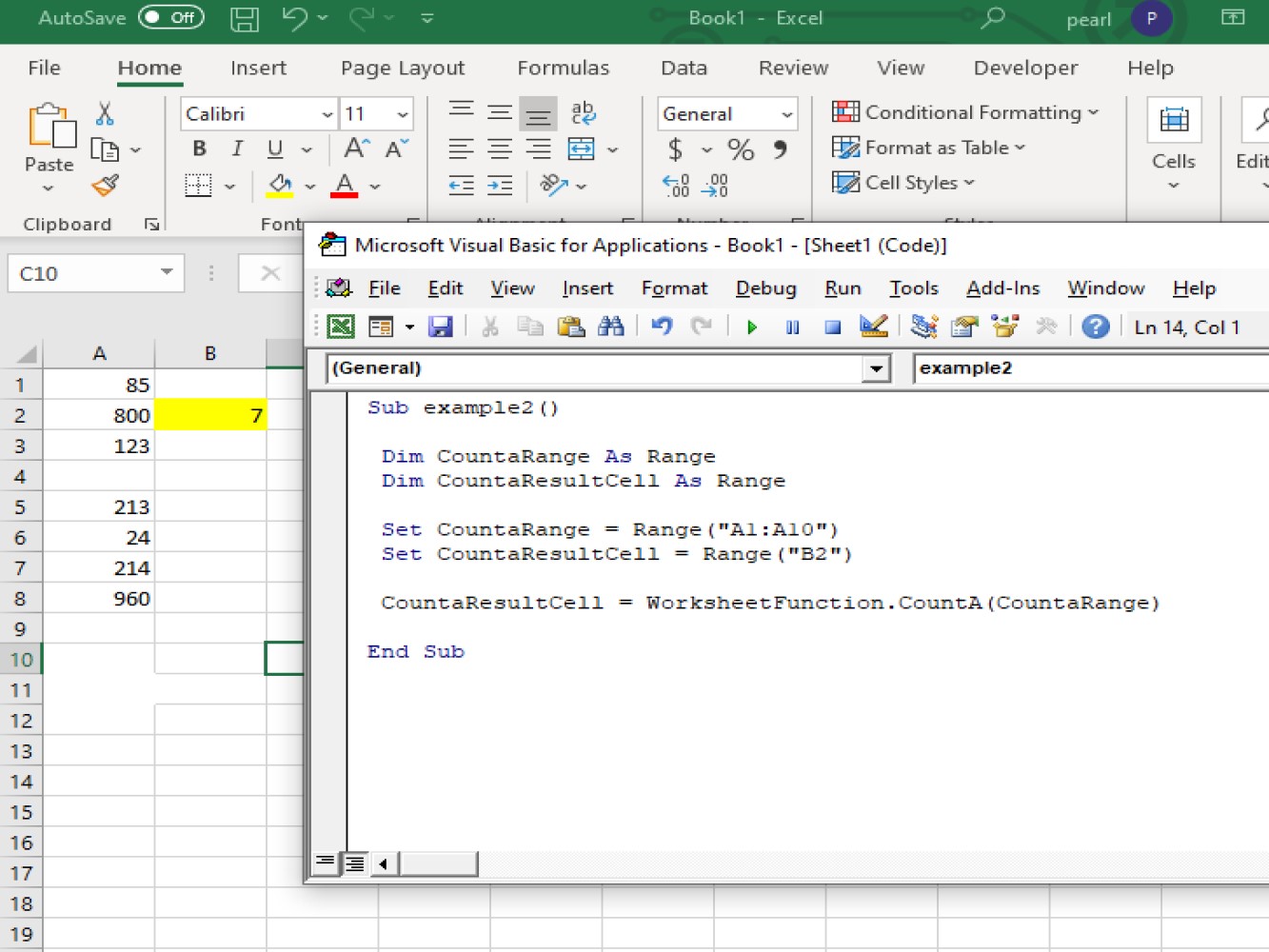
La méthode la plus courante, et honnêtement, la plus simple, c'est d'utiliser la propriété Formula d'un objet Range. Exemple:
Range("A1").Formula = "=SOMME(B1:B10)"

Bam ! La cellule A1 contient maintenant la somme des cellules B1 à B10. Facile, non ? Enfin, facile... à condition de ne pas oublier les fameux guillemets ! Ils sont essentiels, sinon VBA va paniquer et vous renvoyer un message d'erreur plus obscur qu'un film de David Lynch.
Attention piège! Si votre formule contient des guillemets à l'intérieur (par exemple, une condition SI qui utilise du texte), vous devrez les doubler. Sinon, VBA va croire que la chaîne de caractères s'arrête là, et c'est le crash assuré. Un peu comme quand vous essayez d'allumer un barbecue avec du papier mouillé.
Variables et Formules Dynamiques : Pimentez Votre Code !
C'est bien joli de mettre des formules statiques, mais l'intérêt de VBA, c'est de pouvoir automatiser des tâches. Donc, on va dynamiser tout ça !

Imaginons que vous voulez calculer la somme d'une plage de cellules dont la taille varie en fonction de l'entrée de l'utilisateur. Pas de panique, on utilise des variables !
Dim lastRow As Long

lastRow = Range("B" & Rows.Count).End(xlUp).Row

Range("A1").Formula = "=SOMME(B1:B" & lastRow & ")"
Ici, on récupère la dernière ligne remplie de la colonne B, et on l'utilise pour construire la formule. C'est comme de la magie, mais avec des lignes de code !
Et les Fonctions VBA dans les Formules Excel ? (Attention, Zone Dangereuse !)
Oui, c'est possible ! Mais... attention, on entre dans une zone où les choses peuvent devenir très compliquées. Utiliser des fonctions VBA personnalisées dans des formules Excel, c'est un peu comme mélanger du Nutella et de la mayonnaise : le résultat peut être... surprenant (et pas forcément agréable).
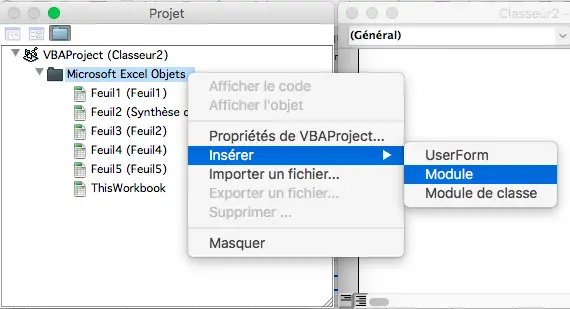
Il faut que votre fonction VBA soit déclarée comme Public et qu'elle soit placée dans un module standard (pas dans un module de feuille ou de classeur). Après, vous pouvez l'appeler comme n'importe quelle autre fonction Excel.
Mais, encore une fois, prudence ! Cela peut impacter les performances de votre classeur et le rendre plus difficile à maintenir. À utiliser avec modération, comme le piment dans un plat, sauf si vous aimez les sensations fortes, bien sûr !

Le conseil du chef : Si vous avez besoin de faire des calculs complexes, privilégiez plutôt le calcul directement dans VBA et l'écriture du résultat dans la cellule. Ce sera souvent plus efficace et plus facile à déboguer.
Voilà, vous avez maintenant les bases pour faire fonctionner une formule Excel depuis VBA. N'oubliez pas, la pratique est la clé. Alors, lancez-vous, expérimentez, et surtout, n'ayez pas peur de faire des erreurs ! Après tout, c'est comme ça qu'on apprend (et qu'on se marre un peu).
En conclusion, dompter les formules Excel avec VBA, c'est un peu comme apprendre à jongler avec des tronçonneuses : au début, ça fait peur, mais une fois qu'on maîtrise, on devient le roi (ou la reine) de la fête... ou au moins, on impressionne ses collègues au bureau. 😉