Alors, vous voulez faire danser vos créations Blender dans OpenShot ? Formidable ! C'est comme donner une vie nouvelle à vos sculptures digitales, les faire sortir de l'écran et s'intégrer à vos montages vidéo. Accrochez-vous, c'est plus facile qu'il n'y paraît !
Première Étape : Préparer le Terrain dans Blender
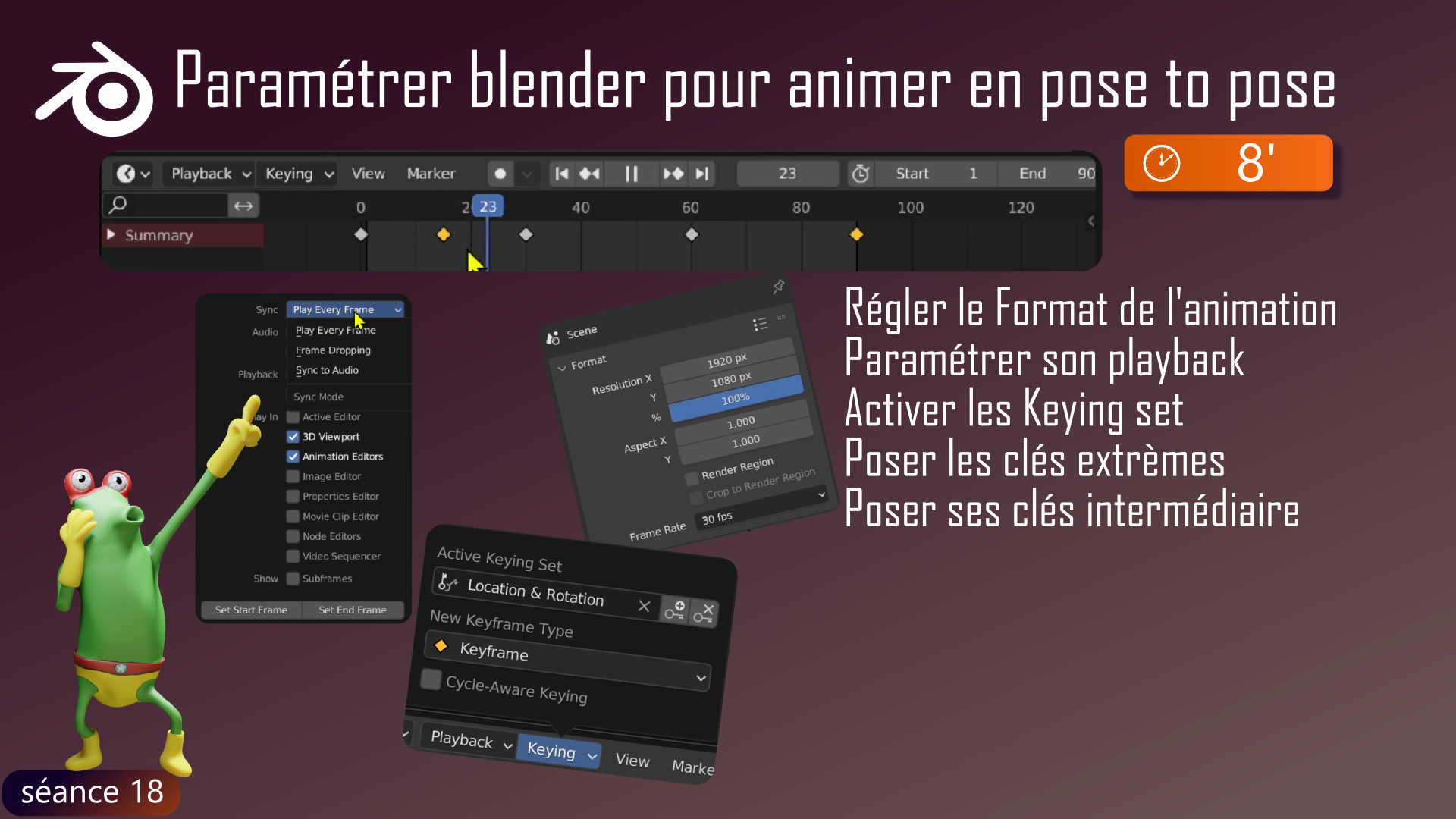
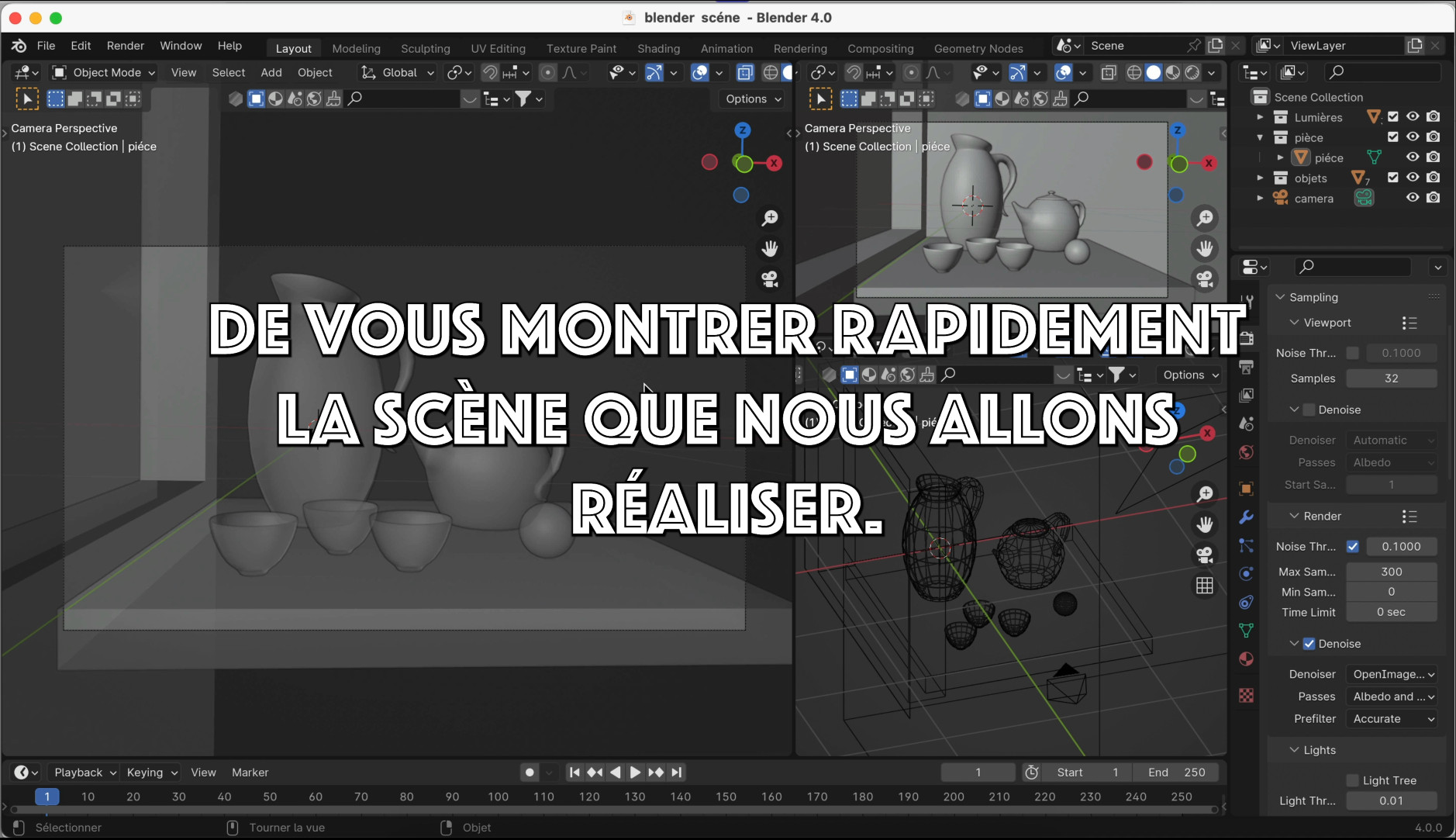
Imaginez Blender comme votre atelier de magicien. Avant de faire apparaître des lapins (ou des modèles 3D super cool) dans OpenShot, il faut préparer le numéro. On commence par l'essentiel :
Rendu et Exportation : La Clé du Spectacle
On ne peut pas simplement balancer un fichier Blender brut dans OpenShot. Non, non ! Il faut le convertir en quelque chose que ce dernier comprend. C'est comme traduire du Klingon en Français – nécessaire pour que tout le monde se comprenne. L'astuce ? Le rendu. Blender va créer une série d'images (ou une vidéo) à partir de votre scène.
Allez dans l'onglet "Output Properties" (la petite imprimante). Choisissez un dossier où vous voulez que vos images soient stockées. Et là, attention les yeux, choisissez le bon format. Si vous voulez une séquence d'images, PNG est votre ami. Si vous voulez une vidéo, H.264 (avec un conteneur MP4, c'est le top) est un classique.
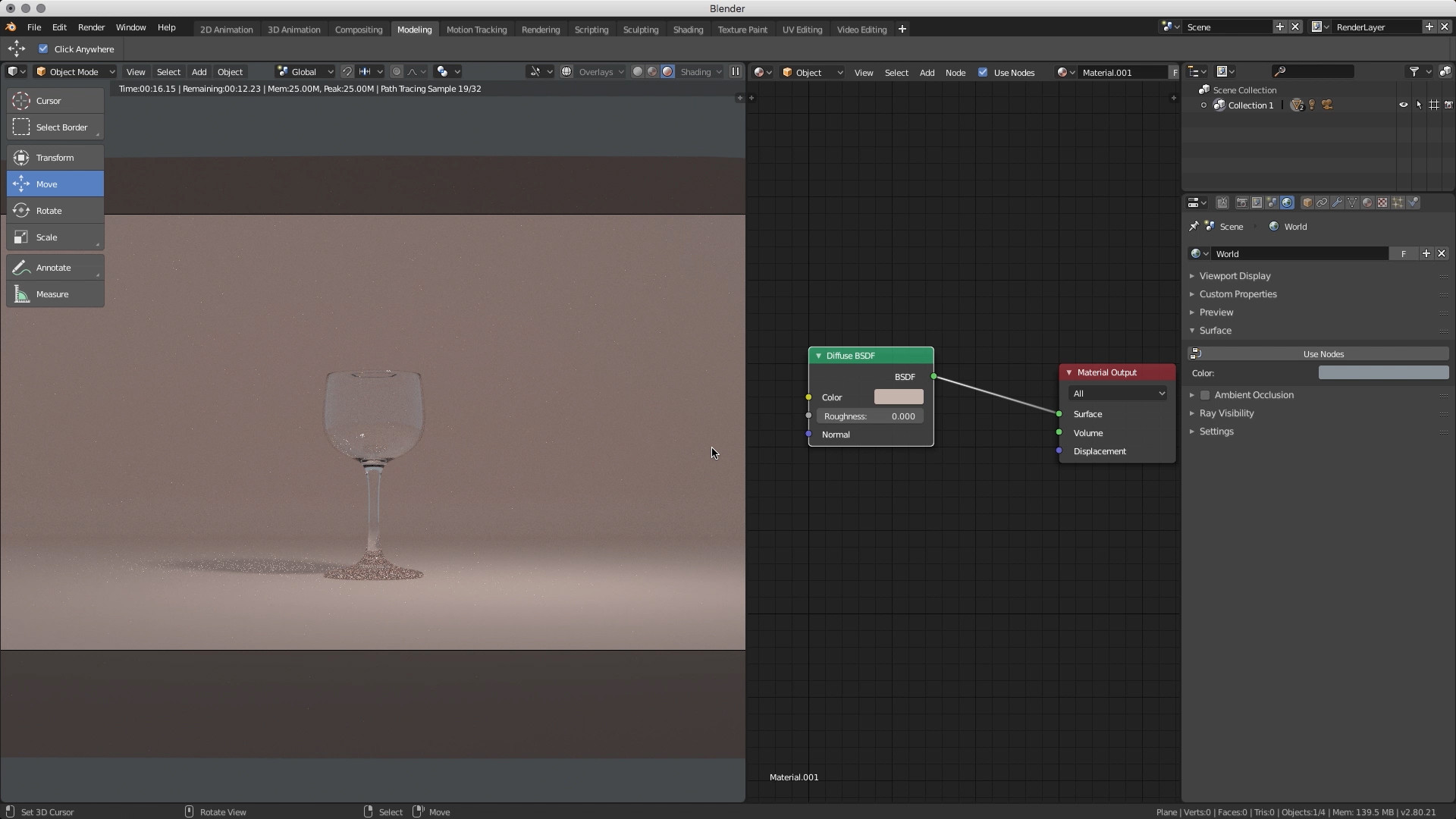
Ensuite, l'onglet "Render" (en haut) et hop ! "Render Animation". Blender va mouliner, cracher des images (ou une vidéo), et vous pourrez aller boire un café pendant ce temps. C'est un peu comme attendre que le pain lève, il faut être patient.
Petit Conseil de Pro : Si vous avez des animations complexes, prévoyez du temps. Blender peut être un peu longuet parfois, surtout si vous avez une scène digne d'un blockbuster hollywoodien. Profitez-en pour faire des étirements, lire un bon livre, ou même apprendre à jongler avec des oranges !
Deuxième Étape : L'Importation dans OpenShot
Maintenant que Blender a fait son boulot, c'est au tour d'OpenShot d'entrer en scène. On ouvre l'application, et on se prépare à accueillir nos créations Blender à bras ouverts.
L'Art de Glisser-Déposer (Ou l'Importation Classique)
Il y a deux écoles : les adeptes du "glisser-déposer" et les fans de l'importation classique. Les deux sont efficaces, alors choisissez votre camp !
Option 1 : Vous ouvrez le dossier où vous avez stocké vos images (ou votre vidéo), et vous les faites glisser directement dans la fenêtre "Files" d'OpenShot. C'est rapide, c'est simple, c'est efficace. C'est comme attraper un papillon avec un filet : il faut juste avoir le bon geste.
Option 2 : Vous cliquez sur le petit plus vert ("Import Files") dans la fenêtre "Files". Vous naviguez jusqu'à votre dossier, vous sélectionnez vos images (ou votre vidéo), et hop ! Le tour est joué. C'est un peu plus formel, mais ça marche aussi bien.
Attention ! Si vous avez importé une séquence d'images, OpenShot risque de la voir comme une série de photos individuelles. Pas de panique ! Sélectionnez la première image, faites un clic droit, et choisissez "Join Clips". OpenShot va alors comprendre que c'est une animation et la traiter comme une vidéo.

Troisième Étape : La Magie du Montage
Ça y est, vos créations Blender sont dans OpenShot. Maintenant, c'est l'heure de la créativité ! Vous pouvez les ajouter à votre timeline, les redimensionner, les faire pivoter, leur appliquer des effets spéciaux… Bref, vous êtes le chef d'orchestre de votre propre film !
La Timeline : Votre Terrain de Jeu
La timeline, c'est la zone où vous allez assembler tous vos clips vidéo, vos images, et vos créations Blender. C'est un peu comme une ligne de temps de l'histoire que vous voulez raconter. Vous pouvez déplacer les clips, les couper, les coller… Bref, vous avez un contrôle total sur le déroulement de votre film.
N'hésitez pas à expérimenter ! Ajoutez des transitions entre vos clips Blender et vos autres séquences vidéo. Utilisez les effets spéciaux pour donner un style unique à votre film. Plus vous jouerez avec OpenShot, plus vous découvrirez de nouvelles possibilités.

Rendre Votre Chef-d'œuvre
Une fois que vous êtes satisfait de votre montage, il est temps de le rendre. Cliquez sur le bouton "Export Video" (l'icône de la bobine de film avec une flèche). Choisissez un nom pour votre fichier, un dossier de destination, et un profil de qualité (YouTube, Vimeo, DVD…). Et hop ! Lancez le rendu. OpenShot va mouliner et créer votre vidéo finale. C'est un peu comme attendre la naissance d'un enfant : c'est long, c'est stressant, mais le résultat est tellement gratifiant !
Dernier Conseil : N'oubliez pas de sauvegarder régulièrement votre projet OpenShot. On ne sait jamais ce qui peut arriver (panne de courant, bug informatique…). Mieux vaut prévenir que guérir !
Voilà ! Vous savez maintenant comment faire fonctionner Blender depuis OpenShot. Alors, à vos claviers, et laissez libre cours à votre imagination !