Ah, la tablette... Cet écran magique qui nous ouvre les portes d'un monde de divertissement, d'information, et d'apprentissage. Mais que se passe-t-il lorsque cette même tablette décide de faire des siennes, de bugger en plein jeu, ou de devenir complètement inresponsive ? Avant de céder à la panique (on vous voit venir !), sachez qu'il existe une astuce simple et souvent salvatrice : la capture d'écran. Et oui, même quand tout semble aller mal, votre fidèle tablette peut encore immortaliser le moment... et potentiellement vous aider à résoudre le problème.
Pourquoi faire une capture d'écran quand votre jeu plante ou que votre tablette se comporte bizarrement ? L'objectif principal est de documenter le problème. Une capture d'écran peut servir de preuve visuelle. Imaginez que vous ayez un bug récurrent dans un jeu. Au lieu de simplement décrire le problème à l'assistance technique (ce qui peut être compliqué et imprécis), vous pouvez leur envoyer une capture d'écran. C'est bien plus clair et efficace ! De même, si une application affiche un message d'erreur étrange, une capture d'écran vous permettra de le conserver et de le rechercher en ligne pour trouver une solution.
Les bénéfices sont multiples. Premièrement, cela facilite grandement le dépannage. Deuxièmement, cela permet de conserver une trace des erreurs, ce qui peut être utile pour les développeurs d'applications. Troisièmement, cela peut servir à demander de l'aide à vos amis ou à votre famille, qui pourront visualiser le problème et vous donner des conseils. Enfin, plus simplement, une capture d'écran peut parfois être la seule façon de sauvegarder une information affichée à l'écran qui ne peut pas être copiée ou téléchargée autrement.
Les applications sont variées. En éducation, par exemple, un élève confronté à un exercice difficile sur une application éducative peut faire une capture d'écran et l'envoyer à son professeur pour obtenir de l'aide. Dans la vie quotidienne, vous pouvez capturer un itinéraire sur une application de navigation si vous savez que vous allez passer dans une zone sans réseau. Ou encore, vous pouvez sauvegarder une conversation intéressante sur un jeu en ligne. Les possibilités sont infinies !
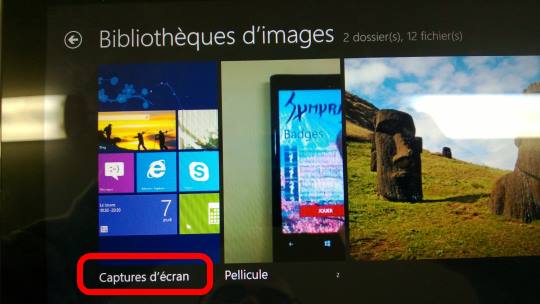
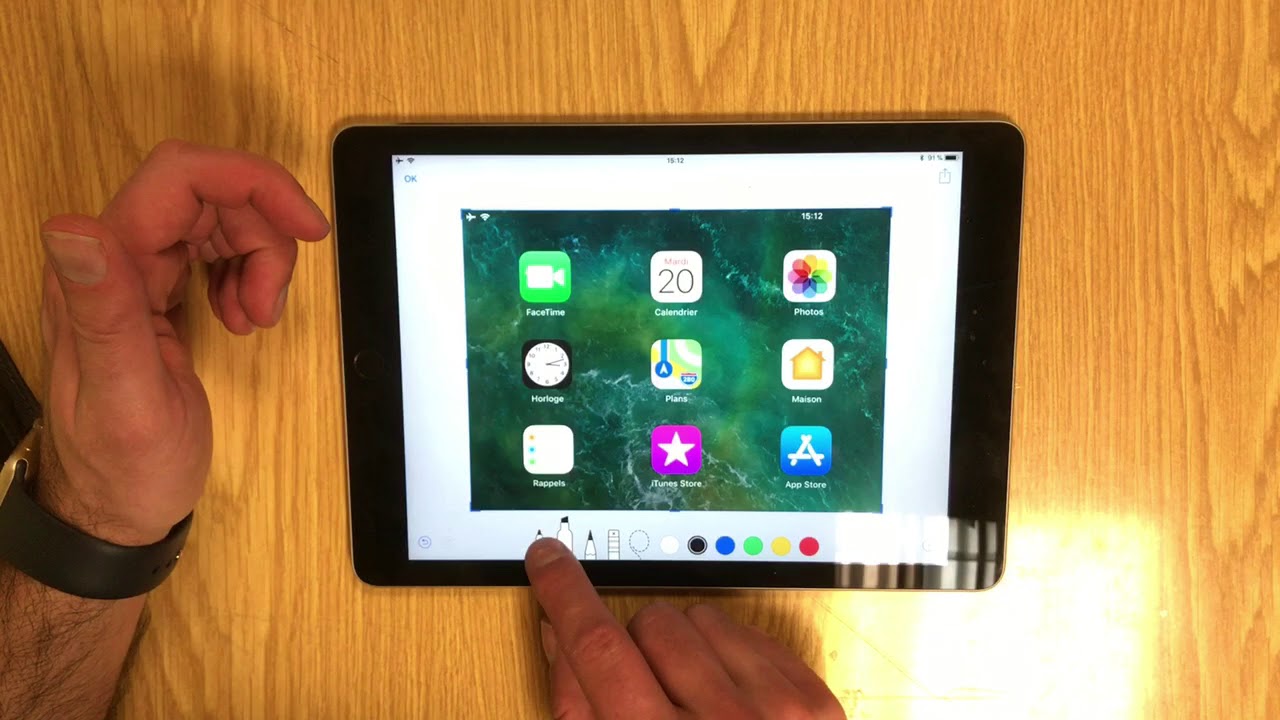
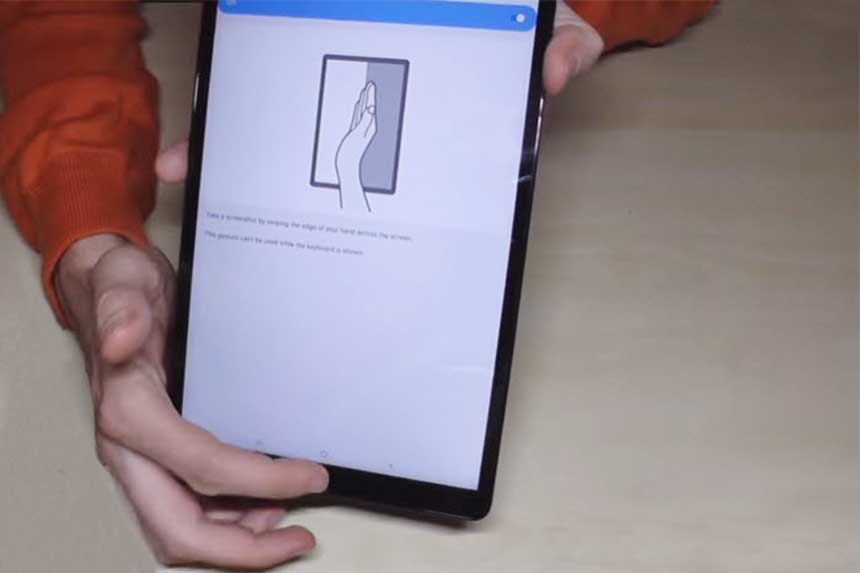
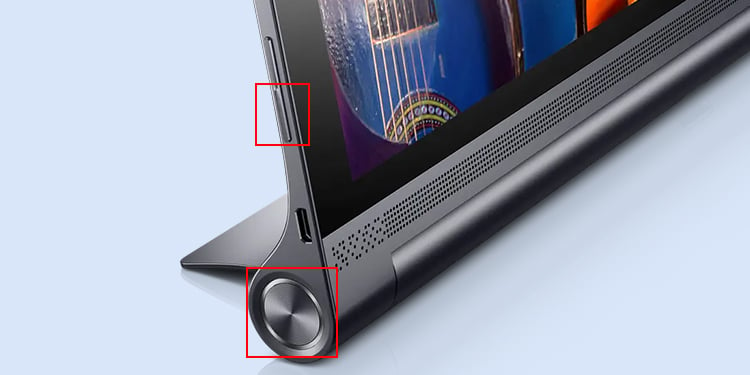
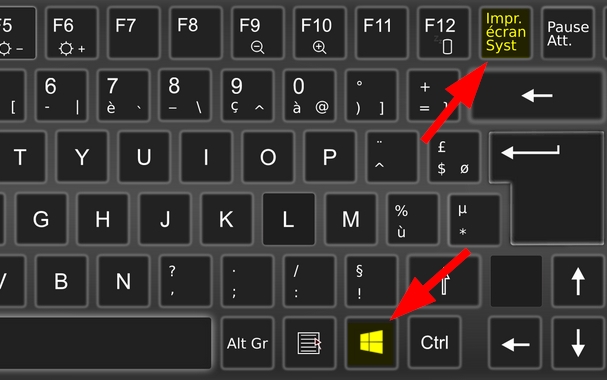
Alors, comment faire une capture d'écran sur votre tablette, même si elle est un peu capricieuse ? La méthode la plus courante consiste à appuyer simultanément sur le bouton d'alimentation (Power) et le bouton de volume bas (Volume Down). Maintenez les deux boutons enfoncés pendant une seconde ou deux, et vous devriez entendre un petit bruit d'appareil photo. La capture d'écran sera ensuite enregistrée dans votre galerie de photos. Si cette méthode ne fonctionne pas, essayez de rechercher le modèle de votre tablette en ligne, car certaines marques ont des combinaisons de boutons différentes. Certaines tablettes Android offrent également une option de capture d'écran dans le menu déroulant des notifications. N'hésitez pas à explorer les paramètres de votre tablette, vous pourriez découvrir des fonctionnalités cachées ! Et surtout, n'ayez pas peur d'expérimenter. Après tout, c'est en essayant qu'on apprend !