Ah, les joies de l'informatique! Et particulièrement, la douce mélodie (ou l'absence totale de celle-ci) émanant de notre cher Asus. On a tous vécu ça, ce moment de panique où l'on appuie frénétiquement sur les touches de volume, désespérant d'entendre autre chose que le silence. Mais ne vous inquiétez pas, on va décortiquer ce mystère ensemble!
Le coup du redémarrage magique
Commençons par la solution la plus simple, celle qui a sauvé l'honneur de plus d'un technicien informatique (et qui nous fait passer pour des génies auprès de nos proches) : le redémarrage. Oui, vous avez bien lu. Parfois, votre fidèle Asus a juste besoin d'une petite sieste numérique pour se remettre les idées en place. C'est un peu comme nous après un long week-end : on a besoin de se recharger pour être au top!
Fermez tout, patientez quelques instants, et relancez la machine. Croisez les doigts, et… Tadaaa! Dans la plupart des cas, le son est de retour. C'est simple, c'est efficace, et ça prouve que parfois, la solution la plus bête est la meilleure.
Les touches capricieuses
Admettons que le redémarrage n'ait pas fonctionné. Pas de panique! On passe à l'étape suivante : les touches de volume elles-mêmes. Ces petites coquines sont parfois plus capricieuses qu'un chaton qui n'a pas eu sa dose de câlins.
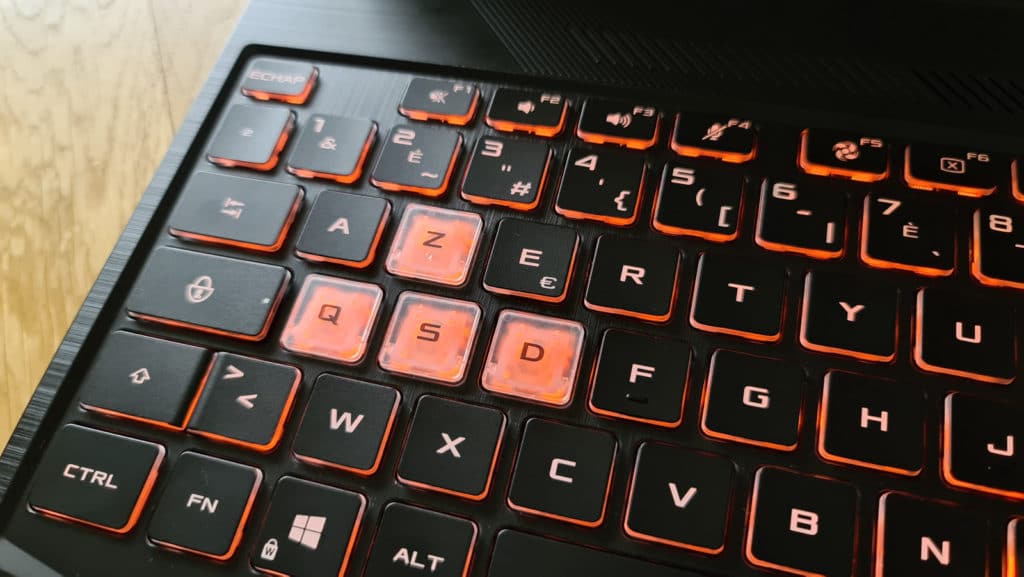
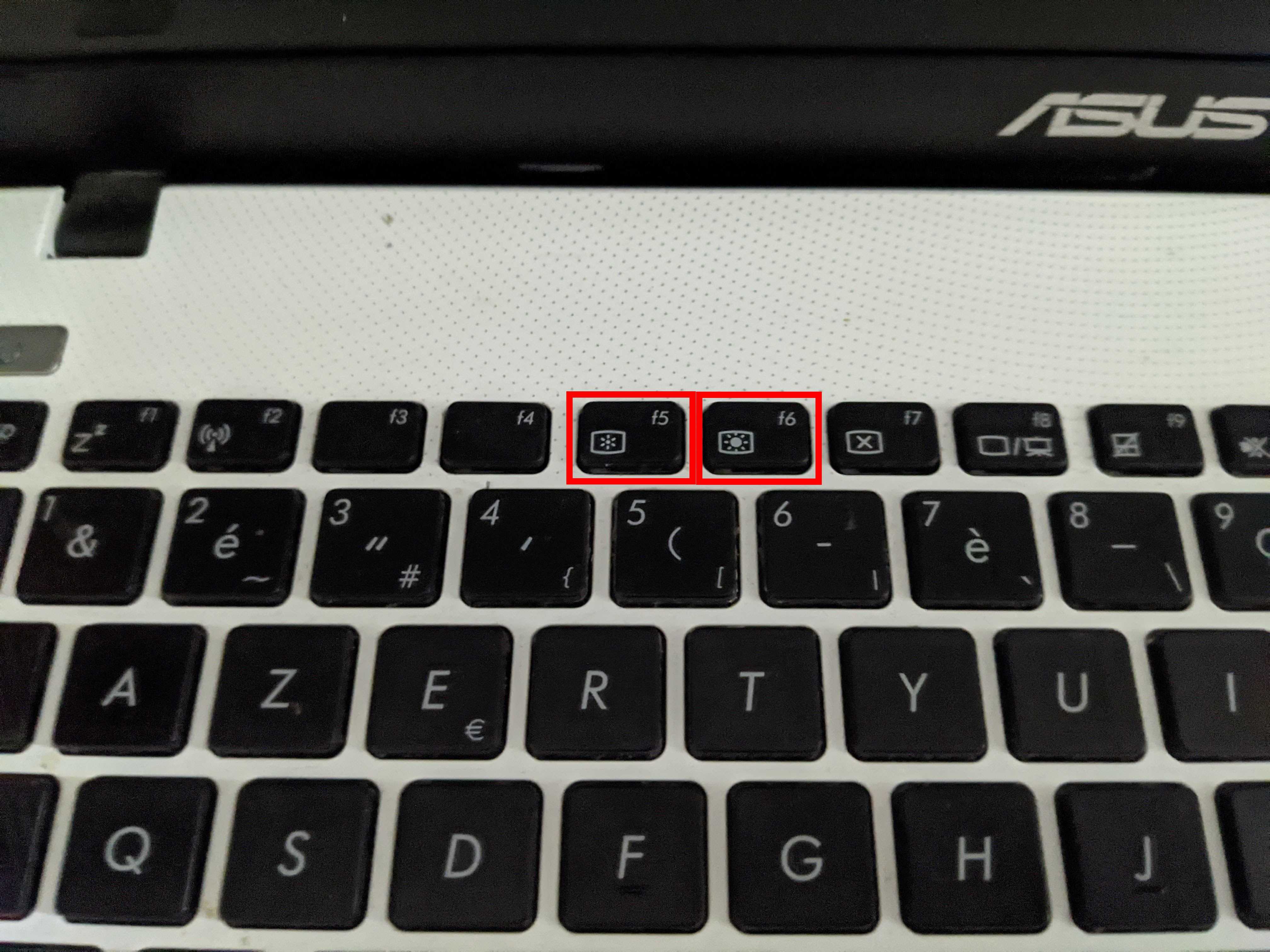
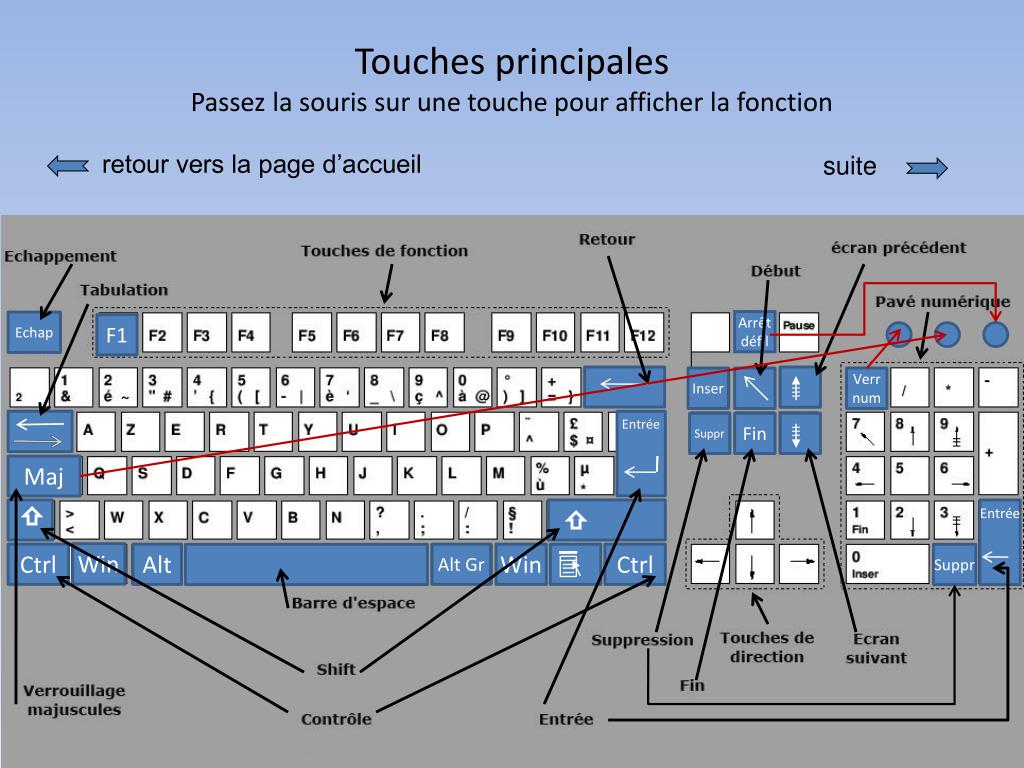
Vérifiez d'abord si les touches ne sont pas tout simplement… désactivées. Oui, ça arrive! Cherchez une touche avec un petit symbole de haut-parleur barré. Appuyez dessus, et voyez si ça change quelque chose. Souvent, il faut appuyer sur la touche Fn en même temps (celle située en bas à gauche du clavier). C'est un peu comme un code secret pour débloquer le son!

Un petit tour dans les paramètres
Si le problème persiste, direction les paramètres de votre ordinateur. Imaginez que vous êtes un détective, à la recherche de l'indice qui vous mènera au coupable.
Cliquez sur l'icône du haut-parleur dans la barre des tâches (en bas à droite de l'écran). Assurez-vous que le volume n'est pas au minimum, et que le bon périphérique de sortie est sélectionné. Parfois, votre Asus pense que vous voulez écouter de la musique sur un casque que vous n'avez même pas branché!
"Ah, la technologie... Toujours à nous jouer des tours!"
Si ça ne suffit pas, faites un clic droit sur l'icône du haut-parleur, et choisissez "Ouvrir le mélangeur de volume". Là, vous pouvez régler le volume de chaque application individuellement. Il est possible que le volume de votre navigateur web soit à zéro, ce qui expliquerait pourquoi vous n'entendez rien sur YouTube, par exemple.

Les pilotes, ces mystérieux inconnus
Si vous avez tout essayé et que le son refuse toujours de coopérer, il est temps de s'attaquer aux pilotes. Les pilotes, ce sont un peu comme les traducteurs de votre ordinateur : ils permettent à votre système d'exploitation de comprendre et d'utiliser correctement votre matériel (en l'occurrence, votre carte son).
Parfois, les pilotes sont corrompus, obsolètes, ou tout simplement… disparus! Dans ce cas, il faut les mettre à jour, ou les réinstaller. Rendez-vous dans le "Gestionnaire de périphériques" (tapez ça dans la barre de recherche Windows), cherchez votre carte son, et faites un clic droit dessus. Choisissez "Mettre à jour le pilote".
Windows va alors chercher automatiquement la dernière version du pilote. Si ça ne fonctionne pas, vous pouvez télécharger le pilote directement depuis le site web d'Asus. C'est un peu plus compliqué, mais il existe de nombreux tutoriels en ligne pour vous guider pas à pas.
Le coup de la réinstallation
Si tout le reste a échoué, il ne reste plus qu'une solution : la réinstallation des pilotes. C'est un peu comme un dernier recours, une opération chirurgicale pour sauver le son de votre Asus.
Dans le "Gestionnaire de périphériques", désinstallez complètement votre carte son. Redémarrez votre ordinateur, et Windows devrait automatiquement la détecter et réinstaller les pilotes. Si ce n'est pas le cas, vous pouvez toujours installer les pilotes téléchargés depuis le site web d'Asus.
Un dernier conseil d'ami
Avant de vous lancer dans des manipulations complexes, assurez-vous que le problème ne vient pas de l'extérieur. Par exemple, vérifiez que votre casque n'est pas débranché, que les haut-parleurs externes sont bien allumés, et que le volume est réglé correctement.
Et surtout, n'hésitez pas à demander de l'aide! Il existe de nombreux forums et communautés en ligne où vous pourrez trouver des conseils et des solutions à votre problème. L'informatique, c'est comme la vie : on est plus fort quand on s'entraide.
Voilà, vous avez maintenant toutes les cartes en main pour résoudre les problèmes de son de votre Asus. Alors, à vos claviers, et que la musique soit avec vous!