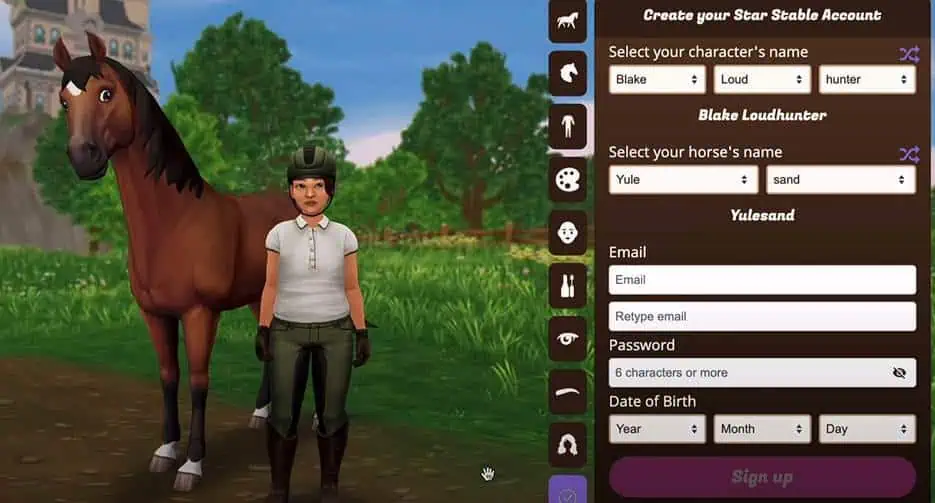
Salut ! Vous voilà, comme moi, amoureux de Star Stable et fier propriétaire d'un Macbook Pro ? C'est génial, non ? Mais parfois, on se demande… Comment faire pour que ce jeu tourne parfaitement sur notre bel ordinateur ? Ne vous inquiétez pas, je suis là pour vous guider. Installez-vous confortablement, prenez un café virtuel, et on va explorer ça ensemble.
La première chose à savoir, c'est que Star Stable n'est pas nativement conçu pour macOS. Alors, comment on fait ? La solution la plus courante, c'est d'utiliser Boot Camp Assistant. Vous connaissez ? C'est un outil intégré à votre Mac qui vous permet d'installer Windows sur une partition séparée. Imaginez, deux systèmes d'exploitation sur la même machine !
C'est un peu technique, je vous l'accorde. Mais ne vous laissez pas intimider. Boot Camp vous guide pas à pas. Il vous faudra une image ISO de Windows (que vous pouvez obtenir sur le site de Microsoft) et un peu de patience. Mais le jeu en vaut la chandelle : Star Stable tournera comme un charme, car il tournera directement sous Windows.
Petite digression : Vous vous souvenez de l'époque où on installait des jeux sur disquettes ? Ça paraît loin, hein ? Heureusement, Boot Camp est bien plus simple que ça !
Une autre option, si vous ne voulez pas installer Windows directement, c'est d'utiliser un émulateur. Qu'est-ce que c'est ? Un émulateur, c'est un logiciel qui permet à votre Mac de faire croire qu'il est un ordinateur Windows. Des exemples ? Parallels Desktop ou VMware Fusion sont très populaires. Ils sont payants, certes, mais ils offrent une expérience utilisateur souvent plus fluide et moins gourmande en ressources que Boot Camp.

Alors, Boot Camp ou émulateur ? C'est un peu comme choisir entre un chocolat chaud et un latte. Boot Camp vous donnera une performance optimale, car vous utilisez Windows directement. Les émulateurs sont plus pratiques pour basculer rapidement entre macOS et Windows, mais la performance peut être légèrement inférieure.
Optimiser Star Stable pour une expérience fluide
Quel que soit votre choix, il y a quelques astuces pour optimiser Star Stable et éviter les ralentissements. Premièrement, vérifiez vos paramètres graphiques. Baissez la qualité des textures, désactivez les ombres, et réduisez la distance d'affichage. Est-ce que c'est beau ? Peut-être pas autant. Mais est-ce que ça tourne ? Oh que oui !

Deuxièmement, fermez les applications inutiles. Plus votre Mac a de ressources disponibles, mieux c'est. Fermez votre navigateur, votre éditeur de texte, tout ce qui n'est pas absolument nécessaire. Vous seriez surpris de voir l'impact que ça peut avoir!
Troisièmement, assurez-vous que vos pilotes graphiques sont à jour. Sous Windows, vous pouvez utiliser le gestionnaire de périphériques pour vérifier les mises à jour. Sous macOS, les mises à jour sont généralement gérées automatiquement par le système d'exploitation.

Un dernier conseil : Nettoyez régulièrement votre Mac. Un disque dur saturé peut ralentir considérablement votre ordinateur. Supprimez les fichiers inutiles, videz votre corbeille, et désinstallez les applications que vous n'utilisez plus.
Voilà, vous savez (presque) tout ! Avec un peu de patience et quelques ajustements, vous pourrez profiter pleinement de Star Stable sur votre Macbook Pro. Alors, prêt(e) à galoper à travers Jorvik ?
N'oubliez pas, le plus important, c'est de s'amuser. Alors, en selle ! Et n'hésitez pas à partager vos propres astuces et expériences. On est tous là pour s'aider, n'est-ce pas ? Bon jeu à tous !


![[Tutoriel] BIEN DEBUTER SUR STAR STABLE : ASTUCES - YouTube](https://i.ytimg.com/vi/PqJ5CFHiAJI/maxresdefault.jpg)



![Prime Gaming – jak działa i jak odbierać gry? [PORADNIK]](https://grapodpada.pl/wp-content/uploads/2025/06/1748501630-starstable-2025-05-26-13-55-12-800x450.jpeg)