Bon, hier soir, j'étais tranquillement en train de mater ma série préférée, les écouteurs vissés sur les oreilles, prêt à une soirée cocooning ultime. Et là, BAM! Plus de son. Silence radio. Le drame, quoi. J'ai d'abord cru que mes écouteurs étaient morts (RIP mes fidèles compagnons sonores!), mais non, en les branchant sur mon téléphone, tout allait bien. Là, j'ai compris : le problème venait de mon PC. Catastrophe! Vous vous êtes déjà retrouvés dans cette situation ? C'est frustrant au possible, hein?
Donc, si vous lisez ça, il y a de fortes chances que vous aussi, votre PC ait décidé de faire la grève du son. Pas de panique! Avant de jeter votre ordinateur par la fenêtre (je vous comprends, la tentation est forte), respirez un grand coup et suivez mes quelques astuces. On va essayer de régler ça ensemble. Promis, ça va bien se passer (enfin, on espère!).
Les bases : on vérifie le B-A-BA
On commence par les trucs les plus évidents. Parce que, soyons honnêtes, on a tous déjà oublié le truc le plus simple et perdu des heures à chercher la panne compliquée. Alors, on respire et on y va dans l'ordre :
- Le volume : Est-ce que le volume n'est pas tout simplement mis à zéro? Oui, je sais, ça paraît bête, mais ça arrive! Vérifiez l'icône du haut-parleur en bas à droite de votre écran. Cliquez dessus, et assurez-vous que le curseur est bien monté. (Oui, oui, vérifiez bien, on ne sait jamais!)
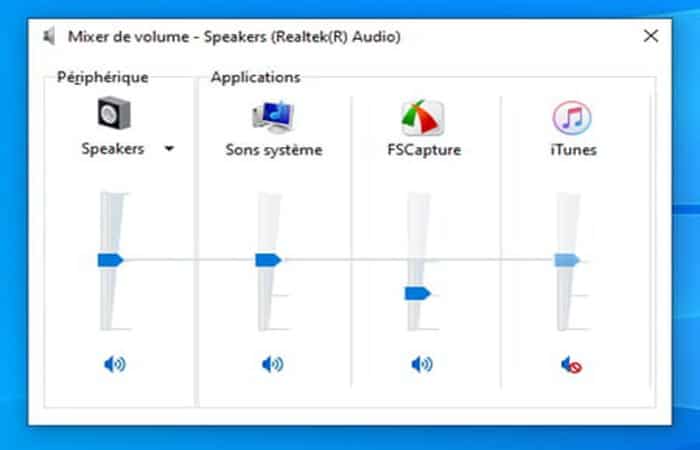
- Le volume des applications : Certaines applications ont leur propre réglage de volume. Donc, vérifiez que le volume de l'application que vous utilisez (YouTube, Spotify, votre jeu préféré...) n'est pas mis en sourdine.
- Les branchements : Vos enceintes ou vos écouteurs sont-ils correctement branchés? Débranchez-les et rebranchez-les. On ne sait jamais, un mauvais contact, ça arrive vite. Si vous utilisez un casque, vérifiez que le bouton de mise en sourdine n'est pas activé (certains casques en ont un).
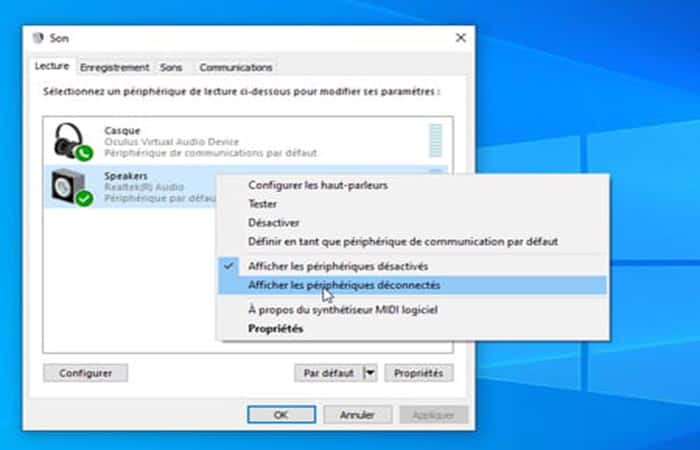
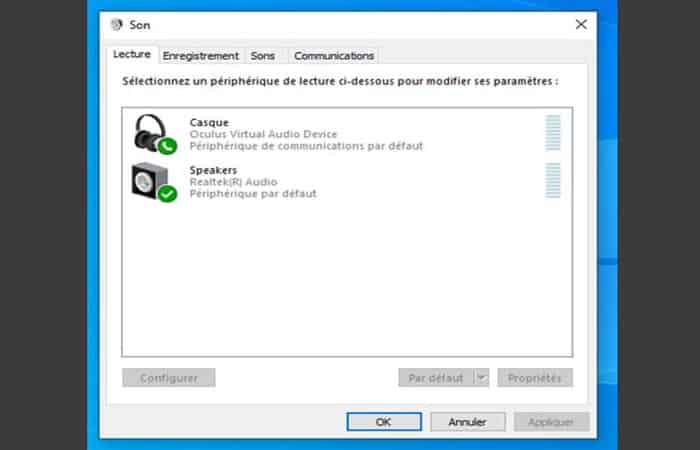
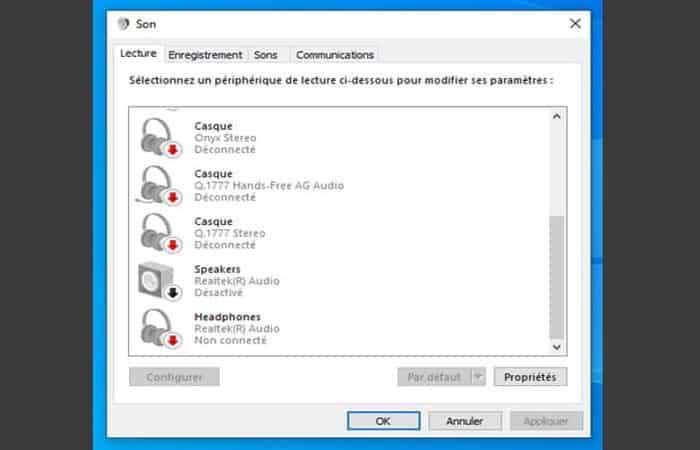
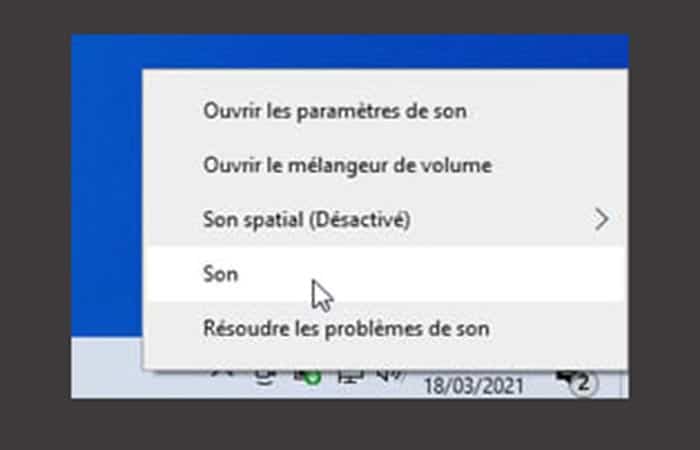
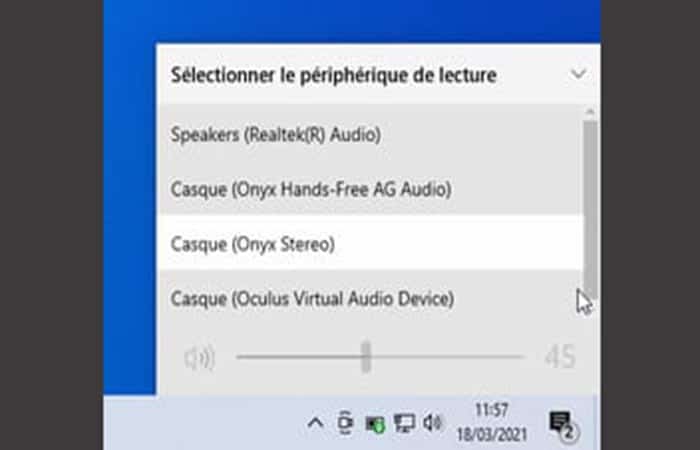
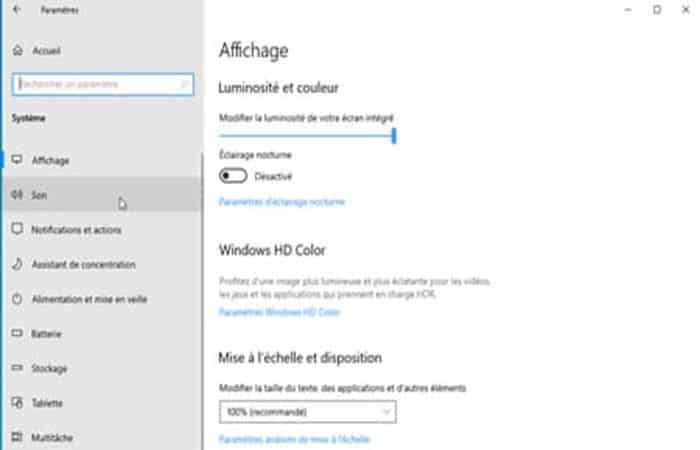
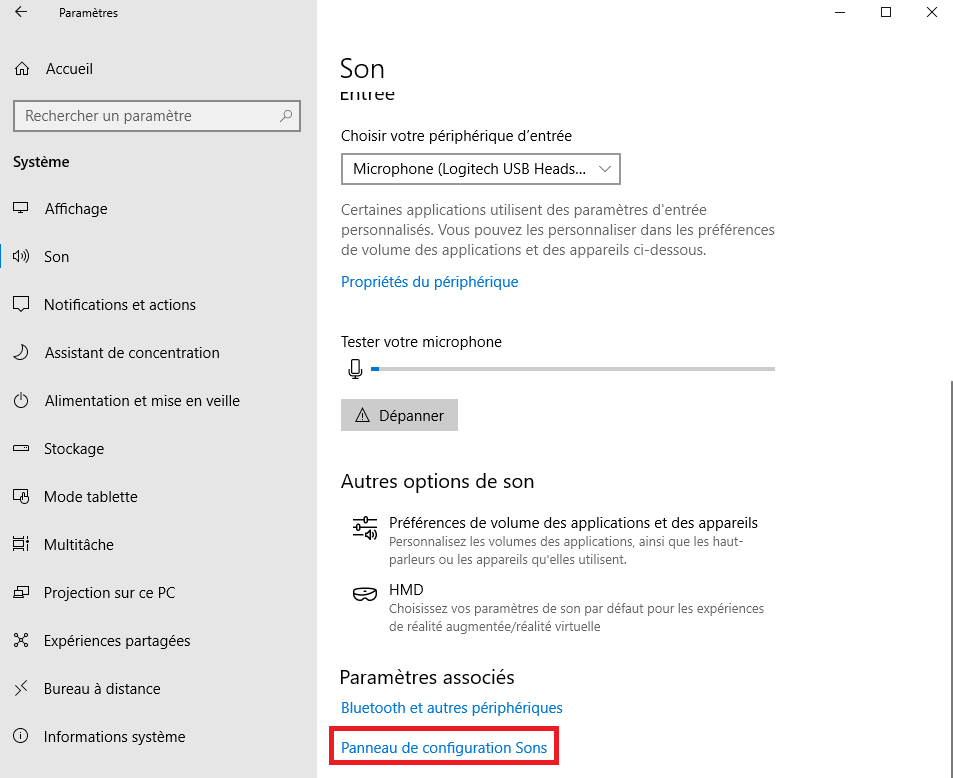
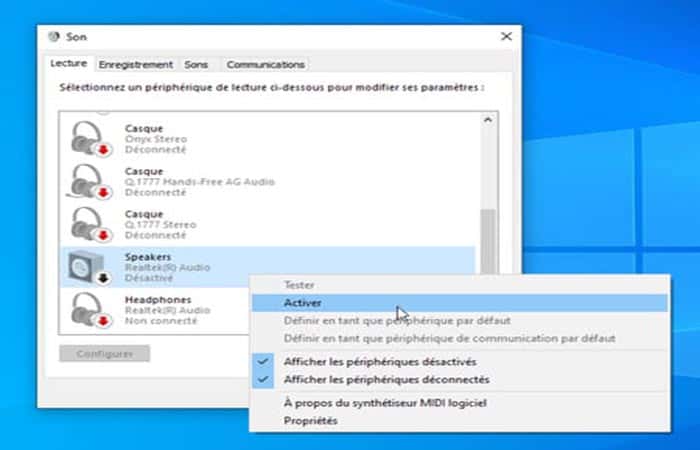
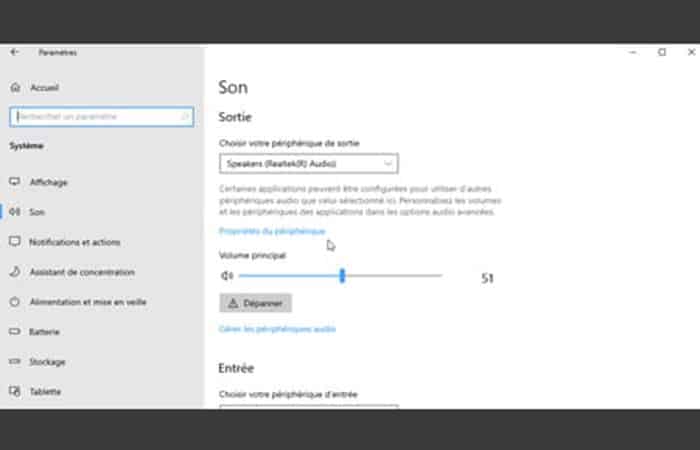
- Le périphérique de sortie audio : C'est peut-être le plus important! Allez dans les paramètres de son de votre ordinateur (clic droit sur l'icône du haut-parleur, puis "Ouvrir les paramètres de son"). Assurez-vous que le bon périphérique de sortie audio est sélectionné (vos enceintes, votre casque...). Si vous voyez plusieurs options, essayez-les une par une. (C'est souvent là que se cache le problème!)
Si les bases ne suffisent pas...
Bon, si après avoir vérifié tout ça, vous n'avez toujours pas de son, c'est que le problème est un peu plus coriace. Pas de panique, on va passer à l'étape supérieure.
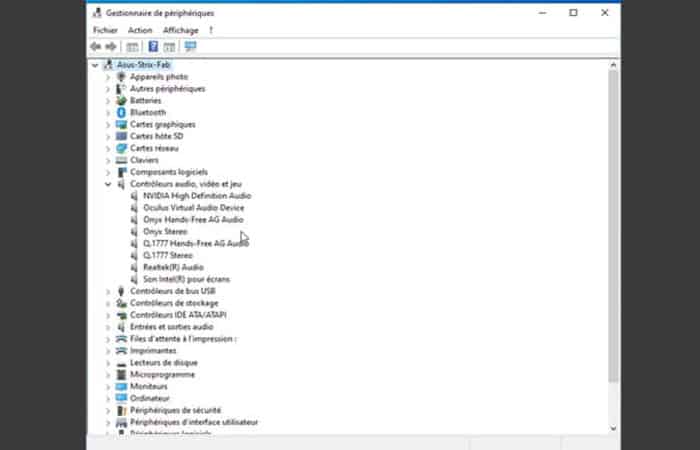
Les pilotes audio : Les pilotes, c'est ce qui permet à votre ordinateur de communiquer avec votre carte son. Si les pilotes sont obsolètes ou corrompus, ça peut causer des problèmes de son. Pour vérifier vos pilotes, faites un clic droit sur le bouton Windows, puis cliquez sur "Gestionnaire de périphériques". Développez la section "Contrôleurs audio, vidéo et jeux". Faites un clic droit sur votre carte son, puis cliquez sur "Mettre à jour le pilote". Vous pouvez laisser Windows chercher automatiquement les pilotes, ou vous pouvez télécharger les pilotes les plus récents sur le site web du fabricant de votre carte son.
Le redémarrage : Oui, je sais, c'est le conseil le plus cliché du monde, mais souvent, ça marche! Redémarrer votre ordinateur peut résoudre des problèmes temporaires qui causent des conflits avec le son. (Ça coûte rien d'essayer, hein?)
Les solutions plus avancées (pour les pros... ou presque!)
Si malgré tout ça, vous n'avez toujours pas de son, on va devoir passer à des solutions un peu plus techniques. Accrochez-vous!
- Le dépanneur Windows : Windows a un dépanneur intégré qui peut détecter et résoudre automatiquement les problèmes de son. Pour l'utiliser, faites un clic droit sur l'icône du haut-parleur, puis cliquez sur "Résoudre les problèmes de son". Laissez Windows faire son travail, et suivez les instructions.
- La restauration du système : Si le problème de son est apparu récemment, vous pouvez essayer de restaurer votre système à un point de restauration antérieur. Cela ramènera votre ordinateur à un état où le son fonctionnait correctement. Attention, ça peut effacer des programmes que vous avez installés après le point de restauration! (À utiliser avec précaution!)
- La réinstallation des pilotes audio : Parfois, la mise à jour des pilotes ne suffit pas. Il faut les désinstaller complètement, puis les réinstaller. Pour cela, suivez les étapes décrites dans la section "Les pilotes audio", mais au lieu de "Mettre à jour le pilote", cliquez sur "Désinstaller le périphérique". Puis, redémarrez votre ordinateur. Windows réinstallera automatiquement les pilotes.
Si, malgré toutes ces astuces, vous n'avez toujours pas réussi à remettre le son sur votre PC, il est peut-être temps de faire appel à un professionnel. Il se peut qu'il y ait un problème matériel avec votre carte son. (Malheureusement, ça arrive!)
J'espère que cet article vous aura aidé à résoudre votre problème de son. N'hésitez pas à laisser un commentaire si vous avez des questions ou des suggestions! Bon courage, et que la force du son soit avec vous! (Et surtout, ne jetez pas votre PC par la fenêtre!)