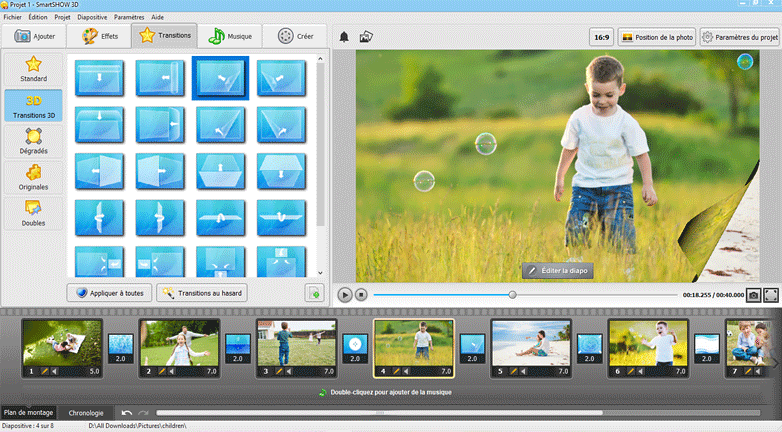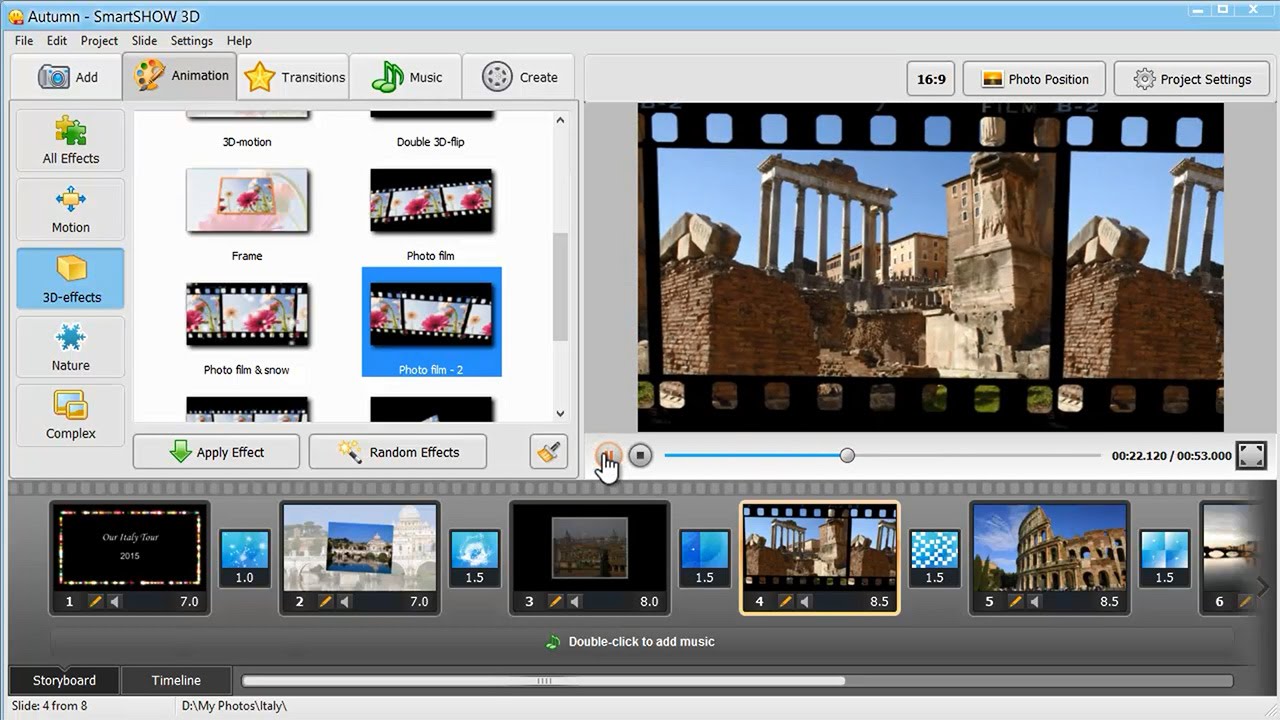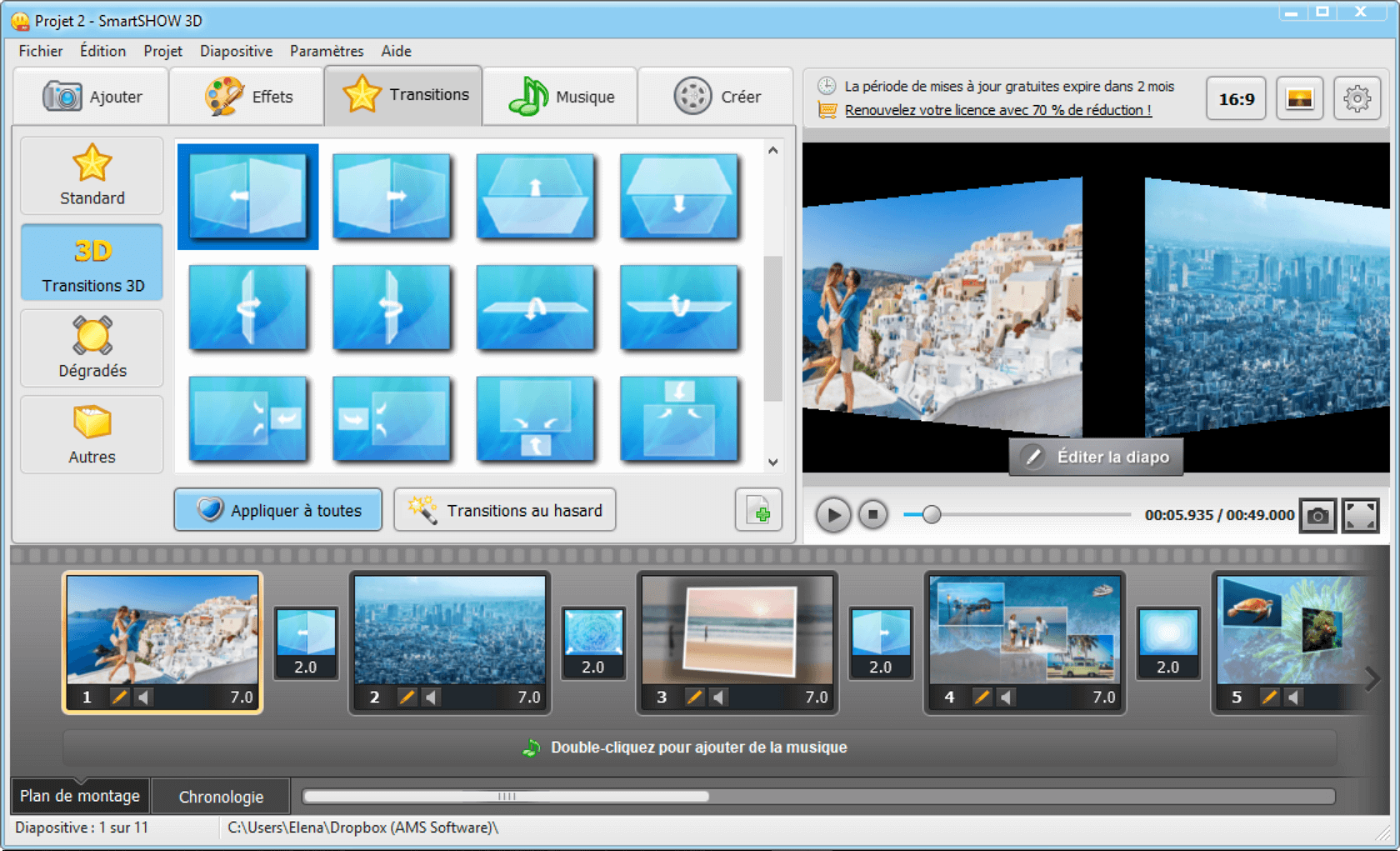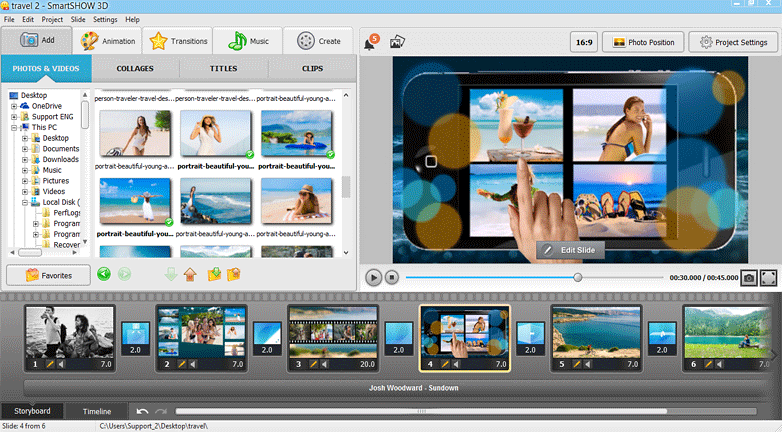
Ah, la technologie ! C'est comme un ami parfois : super utile, mais qui a aussi ses petits moments de crise. Aujourd'hui, on va parler d'un souci qu'on rencontre de temps en temps : "Smartshow 3D psktovideo.exe a cessé de fonctionner". Oui, ce message qui s'affiche quand on s'y attend le moins et qui nous donne envie de jeter notre ordinateur par la fenêtre. Pas de panique, on va décortiquer ça ensemble.
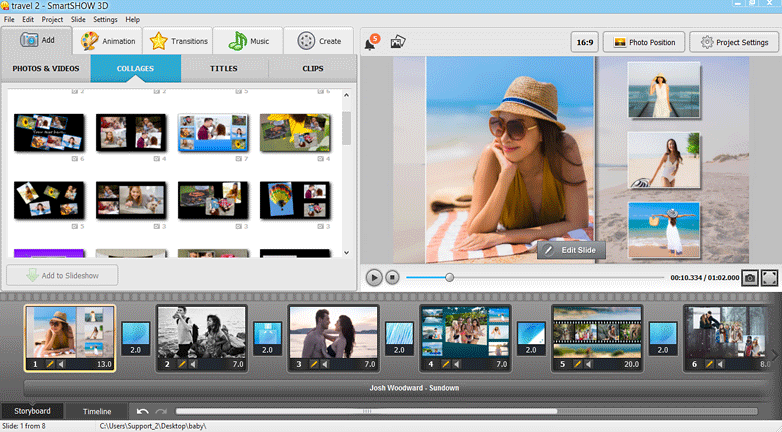
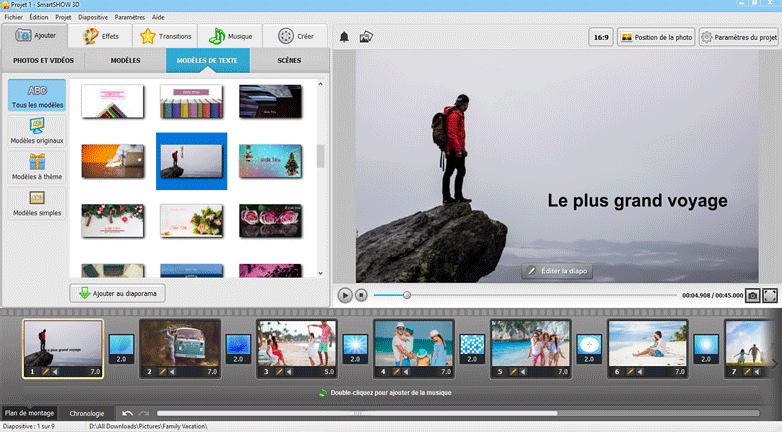
Imaginez : vous êtes en train de préparer un super diaporama avec Smartshow 3D. Vous avez passé des heures à choisir les photos, à ajouter des effets de transition qui feraient pâlir un réalisateur hollywoodien, et là, bam ! "Smartshow 3D psktovideo.exe a cessé de fonctionner". C'est comme si, en pleine préparation d'un gâteau d'anniversaire, le four décidait de faire la grève. Frustrant, n'est-ce pas ?
Pourquoi ça arrive ?
Plusieurs raisons peuvent expliquer ce message d'erreur. C'est un peu comme essayer de comprendre pourquoi votre voiture refuse de démarrer un matin. Ça peut être plein de choses :
- Un problème de compatibilité : Votre version de Smartshow 3D n'est peut-être pas complètement compatible avec votre système d'exploitation. C'est comme essayer de mettre des chaussures de taille 38 quand vous faites du 42... ça coince !
- Des pilotes graphiques obsolètes : Vos pilotes graphiques sont comme les lunettes de votre ordinateur. S'ils sont sales, il ne voit pas correctement. Mettre à jour vos pilotes graphiques peut souvent résoudre le problème.
- Un conflit avec un autre logiciel : Parfois, d'autres programmes installés sur votre ordinateur peuvent entrer en conflit avec Smartshow 3D. C'est un peu comme inviter deux personnes à la même fête qui ne se supportent pas... l'ambiance risque d'être tendue !
- Un fichier corrompu : Il se peut qu'un fichier essentiel au fonctionnement de Smartshow 3D soit corrompu. Imaginez un livre dont une page importante a été arrachée... l'histoire devient difficile à comprendre.
Que faire ? Nos astuces de pro (mais expliquées simplement)
Alors, comment transformer ce message d'erreur en simple mauvais souvenir ? Voici quelques pistes :
1. Redémarrer votre ordinateur : C'est la base, le réflexe à avoir. Un simple redémarrage peut parfois résoudre des problèmes inexplicables. C'est un peu comme une bonne nuit de sommeil pour votre ordinateur : ça lui permet de repartir du bon pied.

2. Mettre à jour Smartshow 3D : Assurez-vous d'utiliser la dernière version du logiciel. Les mises à jour corrigent souvent des bugs et améliorent la compatibilité. C'est comme changer de version de smartphone pour profiter des dernières fonctionnalités.
3. Mettre à jour vos pilotes graphiques : On en a parlé plus haut, mais c'est crucial. Allez sur le site du fabricant de votre carte graphique (Nvidia, AMD, Intel) et téléchargez les derniers pilotes. C'est comme aller chez l'opticien pour vérifier votre vue et avoir des lunettes parfaitement adaptées.
4. Vérifier la compatibilité : Assurez-vous que Smartshow 3D est compatible avec votre version de Windows. Consultez la documentation du logiciel pour vérifier.
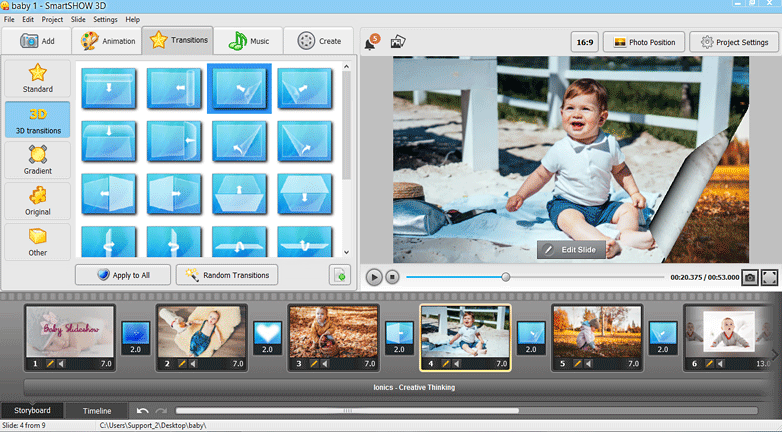
5. Fermer les autres programmes : Fermez tous les programmes que vous n'utilisez pas pendant que vous travaillez sur Smartshow 3D. Ça libère des ressources et évite les conflits potentiels. C'est comme vider votre bureau pour avoir plus de place pour travailler.
6. Réinstaller Smartshow 3D : Si rien ne fonctionne, désinstallez complètement le logiciel, puis réinstallez-le. C'est une solution radicale, mais parfois nécessaire. C'est comme faire table rase et recommencer à zéro.
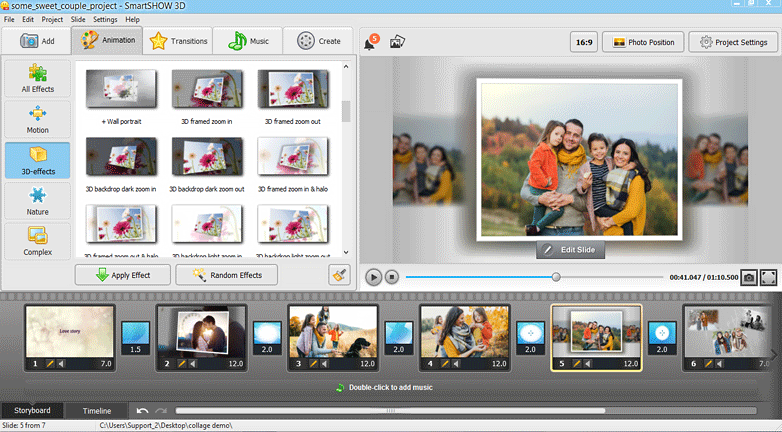
7. Vérifier votre antivirus: Parfois, l'antivirus peut bloquer des fichiers nécessaires au bon fonctionnement de Smartshow 3D. Vérifiez que Smartshow 3D n'est pas bloqué par votre antivirus.
Pourquoi c'est important de résoudre ce problème ?
Parce que vos diaporamas sont importants ! Que ce soit pour un mariage, un anniversaire, un voyage de rêve, ou simplement pour partager des souvenirs avec vos proches, vos créations méritent d'être vues. Et surtout, parce que personne n'a envie de perdre des heures de travail à cause d'un bug informatique. Résoudre ce problème, c'est s'assurer que vos souvenirs sont préservés et que vous pouvez les partager facilement. C'est aussi s'éviter une bonne dose de stress et de frustration !
Alors, la prochaine fois que vous voyez ce message d'erreur, respirez profondément et suivez ces quelques conseils. Vous verrez, la technologie, ça peut être un ami fiable… la plupart du temps ! Et si vraiment rien ne marche, n'hésitez pas à demander de l'aide sur les forums spécialisés ou contacter le support de Smartshow 3D. Ils sont là pour ça !