Ah, OpenOffice ! Notre fidèle compagnon de route pour les documents, les lettres et parfois même les tentatives d'écriture de romans (qui finissent souvent dans les limbes du disque dur, n'est-ce pas ?). Mais il y a une petite énigme que beaucoup d'entre nous rencontrent : comment séparer proprement cette satanée page de garde du reste du document ? C'est un peu comme essayer de démêler un collier après l'avoir jeté négligemment dans un tiroir : c'est possible, mais ça demande de la patience et quelques astuces.
La Page de Garde : Plus Qu'un Simple Ornement
Avant de plonger dans le vif du sujet, prenons un instant pour apprécier la page de garde. C'est la première impression de votre document, l'équivalent d'une poignée de main chaleureuse (ou froide, si elle est mal conçue). Pensez à l'importance d'une belle couverture de livre, d'une affiche de film qui vous attire... La page de garde joue le même rôle.
Pourquoi la Séparer ?
Plusieurs raisons peuvent vous pousser à vouloir séparer votre page de garde :
- Mise en Page Différente : Vous voulez une numérotation différente (pas de numéro sur la page de garde) ou des marges spécifiques.
- Sections Distinctes : Le contenu de la page de garde est fondamentalement différent du reste du document (titre, auteur, date, etc.).
- Simplicité : Vous voulez pouvoir modifier le corps du texte sans affecter la page de garde (et inversement).
L'Art de la Séparation : Les Solutions OpenOffice
Alors, comment on fait concrètement ? OpenOffice nous offre plusieurs approches. Oubliez les multiples "Enter" frénétiques pour forcer un saut de page (sérieusement, qui fait encore ça ?).
La Méthode Douce : Sauts de Page et de Section
C'est la méthode la plus courante et la plus recommandée :

- Positionnez votre curseur à la fin du contenu de votre page de garde.
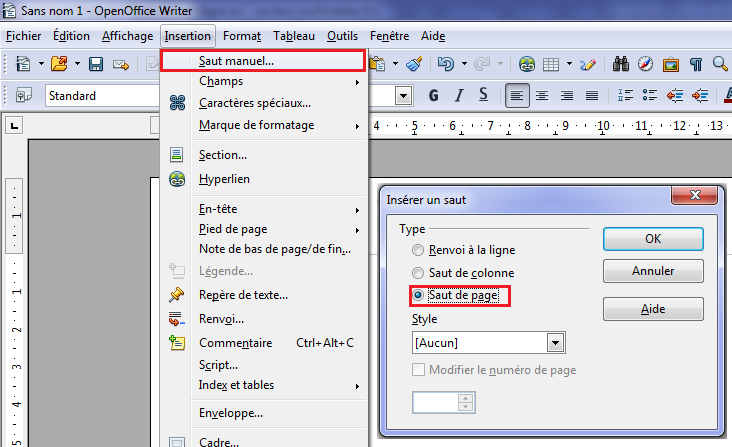
- Allez dans Insertion > Saut manuel.
- Dans la fenêtre qui apparaît, choisissez "Saut de page" ET "Style". C'est ici que la magie opère. Sélectionnez un style différent pour la section suivante (par exemple, "Par défaut" si c'est le style utilisé pour le corps du texte).
- Cliquez sur OK.
Voilà ! Vous avez créé une nouvelle section, qui peut avoir sa propre mise en page. Vous pouvez maintenant modifier la numérotation des pages, les en-têtes et les pieds de page de manière indépendante.
La Méthode "Power User" : Utiliser les Styles de Page
Pour les plus aventureux et ceux qui veulent avoir un contrôle total sur leur document, l'utilisation des styles de page est une excellente option. C'est un peu plus technique, mais ça ouvre des possibilités infinies.

- Ouvrez la fenêtre des styles (Format > Styles et formatage, ou appuyez sur F11).
- Sélectionnez l'onglet "Styles de page".
- Créez un nouveau style de page pour votre page de garde (clic droit > Nouveau). Définissez les marges, l'arrière-plan, etc., selon vos préférences.
- Attribuez ce style de page à votre première page.
- Créez un autre style de page pour le reste de votre document.
- Utilisez les sauts de page et de section (comme décrit ci-dessus) pour passer d'un style à l'autre.
Cette méthode est particulièrement utile si vous devez répéter souvent le même type de document avec des pages de garde personnalisées. Une fois les styles configurés, c'est un jeu d'enfant.
Petits Trucs et Astuces Supplémentaires
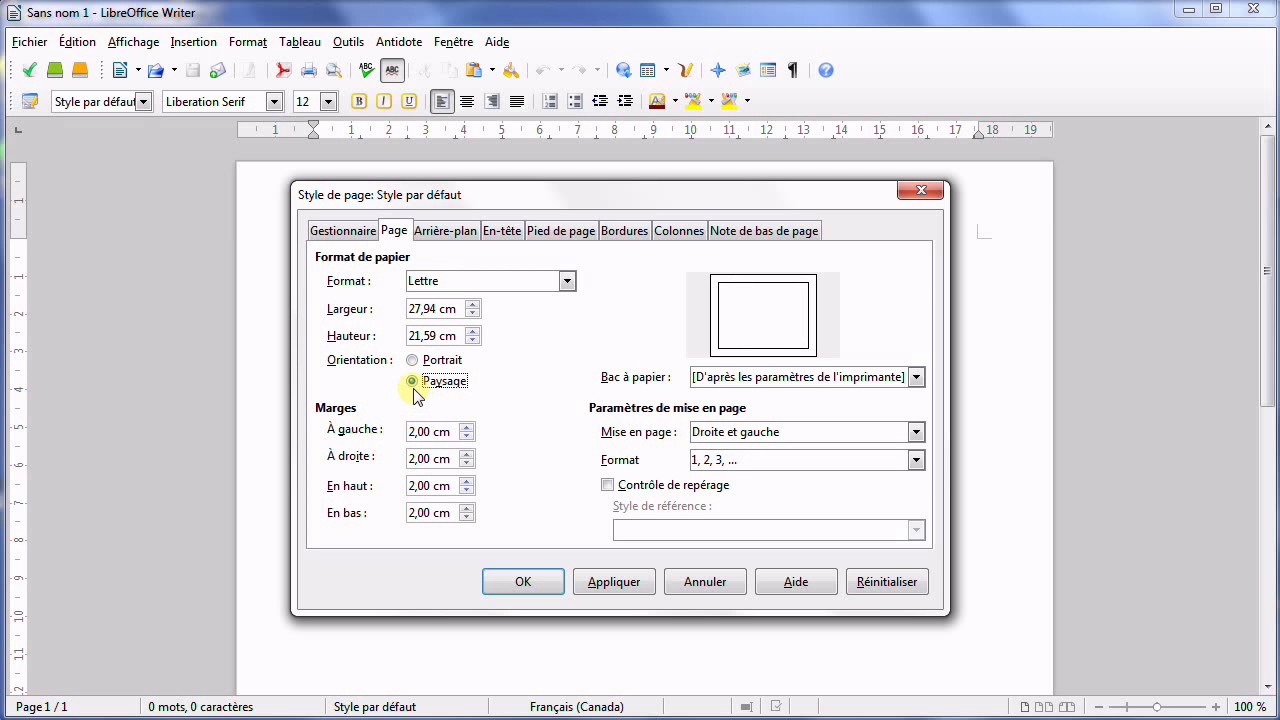
- Numérotation des Pages : Pour démarrer la numérotation à partir de la page suivante (après la page de garde), allez dans Format > Page, sélectionnez l'onglet "Page", puis cochez la case "Numéro de page de départ". Indiquez "1" pour commencer à la première page après la page de garde.
- En-têtes et Pieds de Page : Si vous ne voulez pas d'en-têtes ou de pieds de page sur votre page de garde, désactivez-les simplement dans le style de page correspondant.
Et surtout, n'oubliez pas de sauvegarder régulièrement votre travail ! Rien de plus frustrant que de perdre des heures de mise en page à cause d'un plantage impromtu.

En Bref...
Séparer une page de garde dans OpenOffice n'est pas sorcier. Avec un peu de pratique et les bonnes techniques, vous maîtriserez l'art de la mise en page comme un pro. Alors, la prochaine fois que vous créerez un document, n'hésitez pas à embellir votre page de garde et à la séparer élégamment du reste. Votre public (même si c'est juste votre prof de français) vous en remerciera.
Au fond, cette petite astuce OpenOffice, c'est comme apprendre une nouvelle recette de cuisine : ça peut paraître compliqué au début, mais une fois qu'on a le coup de main, on se demande comment on faisait avant. Et cela nous rappelle que même les tâches les plus simples peuvent être améliorées avec un peu de savoir-faire et de patience. Que ce soit pour peaufiner un document ou pour organiser son bureau, le souci du détail fait souvent toute la différence.