Bonjour mes amis accros aux feuilles de calcul et aux diaporamas dignes d'une soirée diapos chez Tante Ginette! Aujourd'hui, on s'attaque à un problème crucial, un défi existentiel qui a torturé l'esprit des plus grands (enfin, peut-être pas les plus grands, mais au moins vos collègues de bureau) : comment ajouter une page de garde dans OpenOffice?
Oui, je sais, ça sonne comme une mission spatiale. Mais ne vous inquiétez pas, on va décortiquer ça ensemble, avec une bonne dose d'humour et sans prise de tête (promis, juré, craché, et tout le tralala!).
Pourquoi une page de garde, au juste?
Bonne question! Imaginez un peu : vous avez passé des heures (voire des jours... soyons honnêtes) à rédiger un rapport époustouflant sur les habitudes de consommation de graines de tournesol des écureuils. Vous imprimez le tout, et… PAF! La première page est un simple titre, tristounet et sans âme. C'est comme servir un grand cru dans un gobelet en plastique. C'est... inacceptable!
Une page de garde, c'est la première impression. C'est ce qui dit : "Hey! Regardez-moi! Je suis un document important, élaboré avec soin, et je mérite toute votre attention (même si je parle des écureuils et de leurs graines)".
En gros, ça permet de :
- Donner une allure professionnelle à votre document. (Parce que, soyons clairs, ça compte!)
- Indiquer clairement le titre, votre nom, la date, et peut-être même le nom de votre chat (si c'est pertinent, bien sûr).
- Épater la galerie! (Surtout Tante Ginette, qui sera enfin impressionnée par vos compétences en informatique.)
Les Méthodes (Parce qu'il y en a plusieurs!)
Alors, comment on fait ce petit miracle avec OpenOffice? Accrochez-vous, on plonge!

Méthode 1: La Page Vierge (La Méthode "Faites-le Vous-Même")
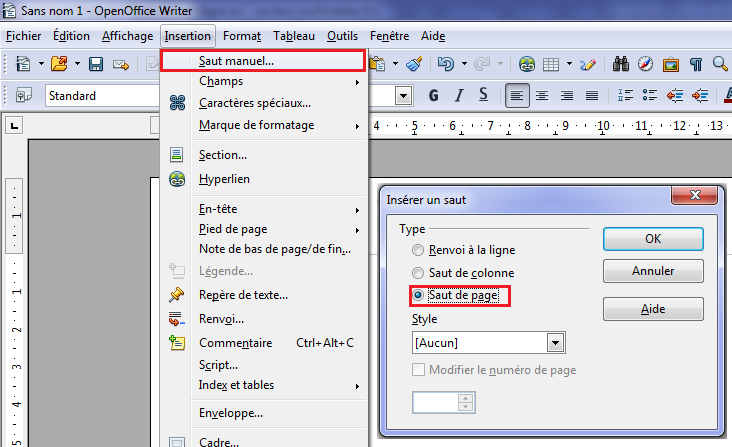
C'est la méthode à l'ancienne, la méthode "MacGyver" du traitement de texte. Vous ouvrez un nouveau document, vous insérez une page vierge (Insertion > Saut de page), et vous laissez libre cours à votre créativité.
Avantages :
- Liberté totale! Vous faites ce que vous voulez, où vous voulez, comme vous voulez. (Un peu comme chez vous, sauf qu'ici, c'est dans un document OpenOffice.)
Inconvénients :

- Ça demande du temps et des efforts. (Et soyons réalistes, le temps, c'est de l'argent... et les efforts, c'est fatiguant!)
- Le résultat peut être... aléatoire. (Si vous n'êtes pas un artiste dans l'âme, le résultat risque de ressembler plus à un gribouillis qu'à une page de garde digne de ce nom.)
Méthode 2: Les Styles de Page (Le Choix du Pro)
OpenOffice a des styles de page prédéfinis. On peut créer un style spécialement pour la page de garde et le formater comme on le souhaite. C'est un peu plus technique, mais le résultat est plus propre et plus cohérent.
Comment faire (en gros):
- Ouvrez le panneau des styles (Format > Styles et formatage ou F11).
- Cliquez sur l'icône des styles de page.
- Créez un nouveau style (clic droit > Nouveau).
- Nommez-le "Page de Garde" (original, non?).
- Modifiez les propriétés : marges, en-tête, pied de page, etc.
- Appliquez ce style à votre première page.
Avantages :

- Plus professionnel.
- Plus cohérent.
- Vous pouvez réutiliser ce style pour d'autres documents. (La fainéantise, c'est l'avenir!)
Inconvénients :
- Un peu plus complexe à mettre en place. (Mais ne vous découragez pas! Avec un peu de patience, vous y arriverez.)
Méthode 3: Copier-Coller (La Méthode "Je suis un Génie")
Vous avez déjà une page de garde parfaite dans un autre document? Copiez-collez-la! Oui, c'est aussi simple que ça. Sélectionnez, copiez (Ctrl+C), ouvrez votre nouveau document, et collez (Ctrl+V). Bam! Magie!
Avantages :

- Rapide et facile. (Idéal pour les paresseux et les pressés.)
Inconvénients :
- Le formatage peut être un peu décalé. (Mais rien qu'un petit coup de baguette magique (euh, pardon, de souris) ne puisse corriger.)
- Dépend du fait que vous ayez déjà une page de garde existante. (Si vous n'en avez pas, cette méthode est... inutile.)
Voilà, mes amis! Vous connaissez maintenant toutes les astuces pour ajouter une page de garde à vos documents OpenOffice. Alors, à vos claviers, et que la force de la mise en page soit avec vous!
Conclusion (Avec une touche d'humour, bien sûr!)
Alors, quelle méthode allez-vous choisir? La méthode "MacGyver", la méthode "Pro", ou la méthode "Génie"? Peu importe! L'important, c'est que vos documents aient une belle page de garde, digne de ce nom. Parce que, soyons honnêtes, un document bien présenté, c'est comme un écureuil bien nourri : ça fait toujours plaisir à voir!
Allez, maintenant, filez ajouter une page de garde à ce rapport sur les écureuils, et n'oubliez pas d'ajouter une photo de votre chat! (Enfin, si c'est pertinent... sinon, gardez-la pour vous! 😉)












![[Tutoriel] Mise en page avec Open Office Apache 4.1.1](https://i.servimg.com/u/f38/13/31/10/77/1111.jpg)

