Alors, on se lance dans le monde merveilleux de la numérotation des pages de garde sur Word ? Oui, oui, tu as bien entendu ! Ça peut paraître barbant comme sujet, mais crois-moi, c'est un petit détail qui peut faire une énorme différence dans la présentation de tes documents. Et puis, soyons honnêtes, qui n'aime pas un document bien soigné qui respire le professionnalisme (ou l'originalité débordante, selon le style que tu recherches) ?
Pourquoi s'embêter avec ça, me diras-tu peut-être ? Eh bien, imagine un peu : tu prépares un super rapport, une thèse digne des plus grands érudits, ou même simplement un joli dossier pour ta prochaine réunion. Tout est impeccable, le contenu est génial, mais… la numérotation des pages est un peu chaotique. Ça casse un peu l'ambiance, non ? C'est un peu comme porter de magnifiques chaussures avec des chaussettes dépareillées. L'ensemble est moins harmonieux.
Les bases de la numérotation : Simple comme bonjour !
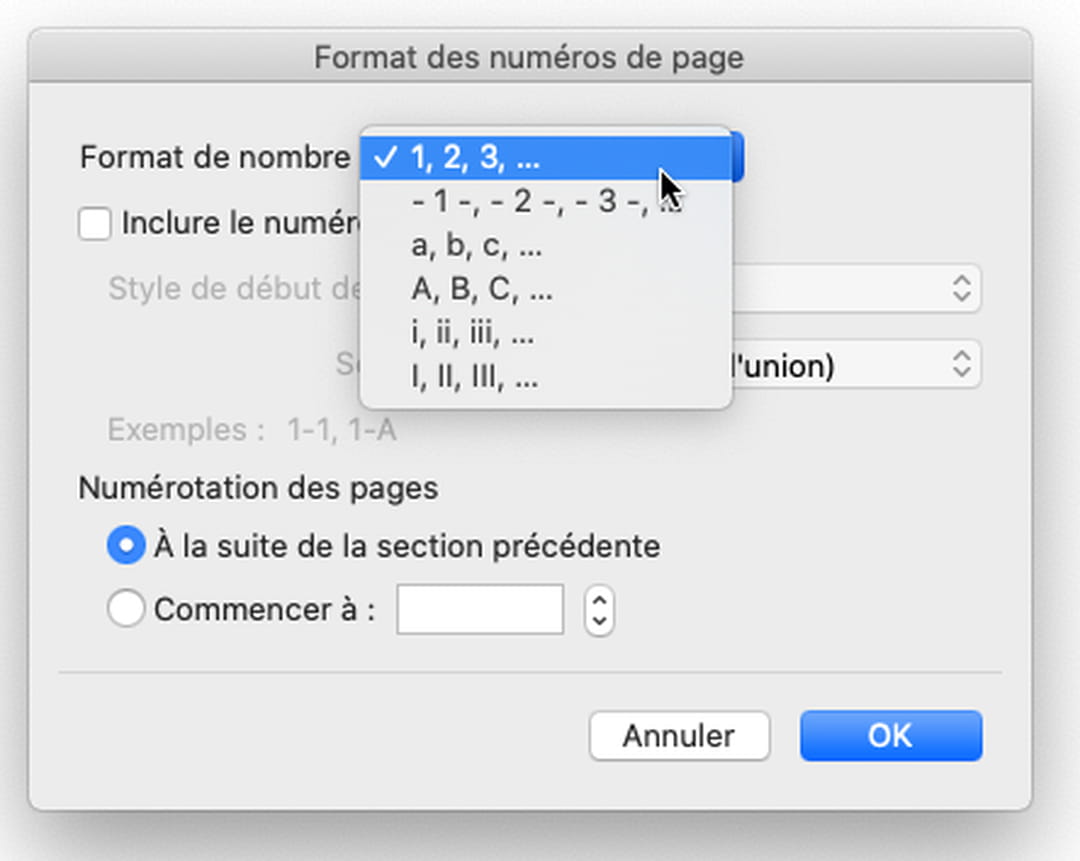
Word, c'est un peu comme un ami serviable (mais parfois un peu têtu). Il te propose tout un tas d'options pour la numérotation. Tu peux choisir où placer les numéros (en haut, en bas, à droite, à gauche… où tu veux !), le style (chiffres arabes, romains, lettres… à toi de jouer !), et surtout… (roulement de tambour)… comment gérer la page de garde !
Ah, la page de garde ! C'est la première impression que ton document va laisser. Tu ne veux pas qu'elle soit gâchée par un numéro de page qui n'a rien à faire là, n'est-ce pas ?
Comment faire concrètement ?
C'est plus simple que tu ne le penses. Word utilise le concept de sections. Imagine chaque section comme une partie indépendante de ton document. Tu peux donc créer une section juste pour ta page de garde, et dire à Word de ne pas la numéroter (ou de commencer la numérotation à partir de la section suivante).
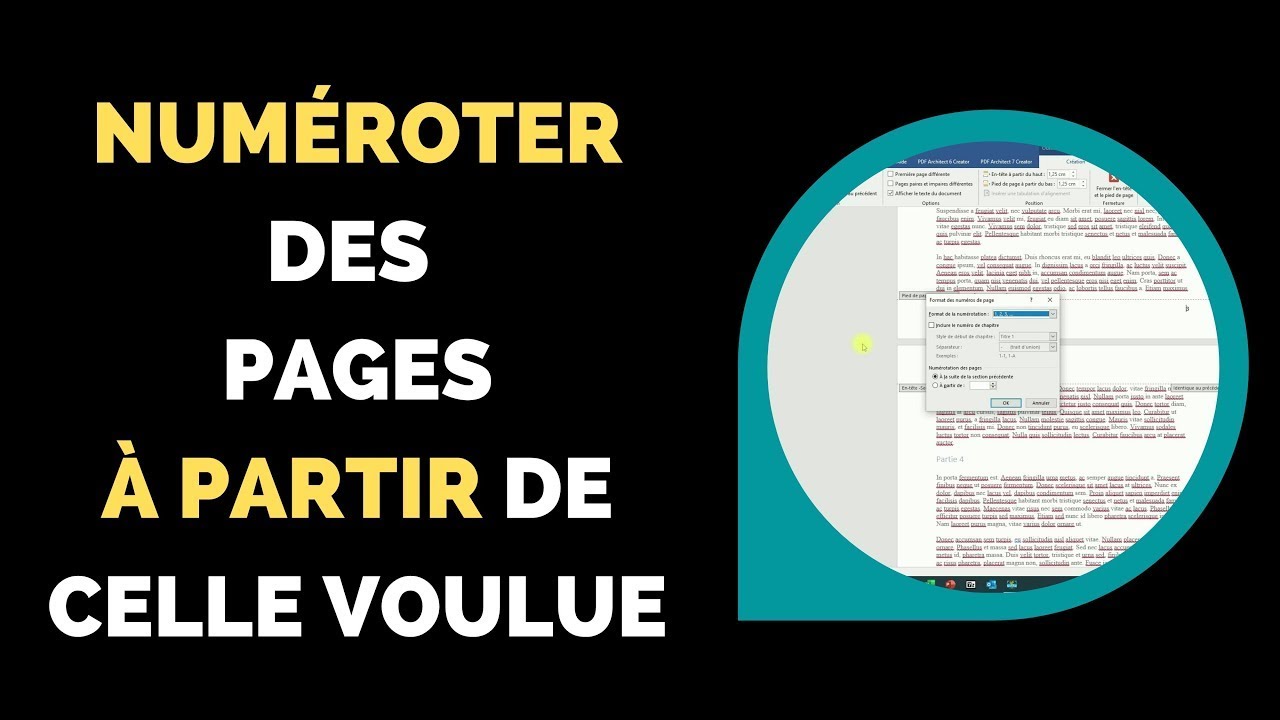
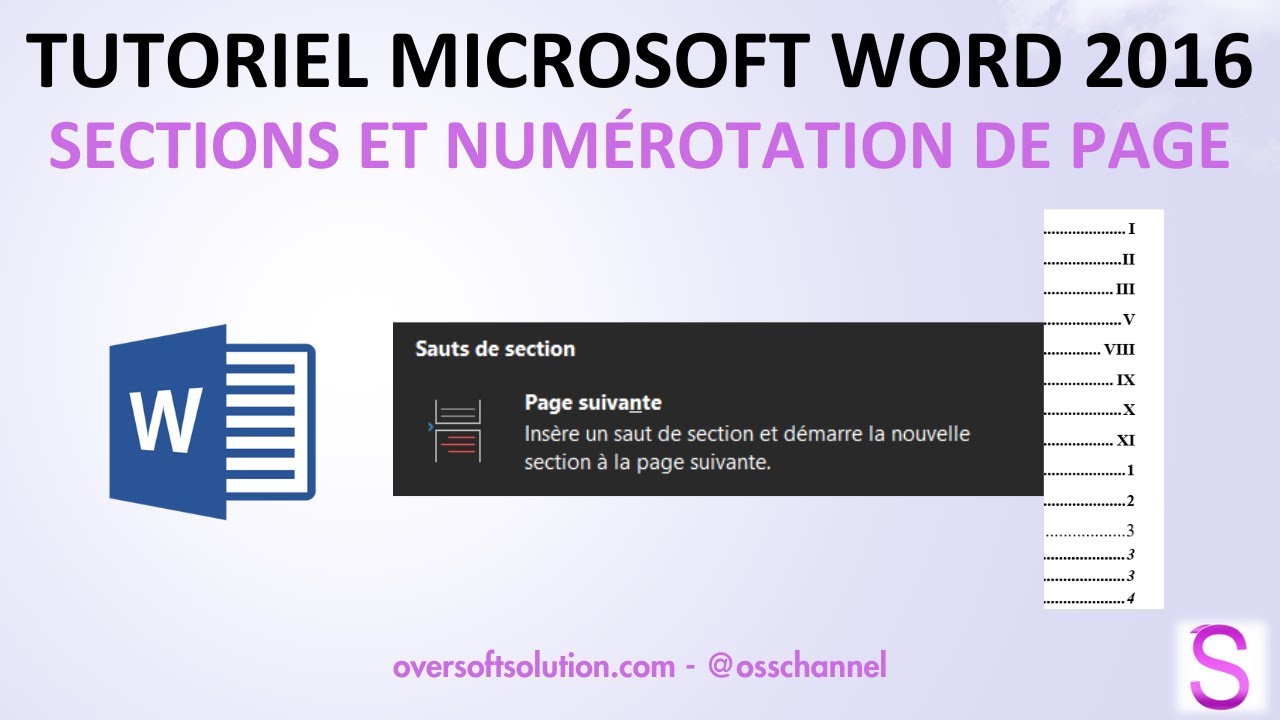
Typiquement, tu vas insérer un saut de section après ta page de garde. (Insertion > Saut de Page > Saut de Section Page Suivante). Ensuite, tu vas aller dans l'en-tête ou le pied de page de la deuxième section, et là, tu vas dire à Word que cette section ne doit pas être liée à la section précédente. C'est crucial ! Sinon, tes changements affecteront aussi ta page de garde. (Dans l'onglet "En-tête et pied de page", décoche la case "Lier au précédent").
Et voilà ! Tu peux maintenant numéroter ta deuxième section (et toutes les suivantes) sans que ta page de garde ne soit affectée. Magique, non ?

Un petit conseil : Word aime bien jouer des tours parfois. N'hésite pas à expérimenter, à revenir en arrière avec Ctrl+Z si tu te perds, et à chercher des tutoriels en ligne si tu bloques. Il y a plein de ressources disponibles qui peuvent t'aider.
Pourquoi c'est important, au-delà de l'esthétique ?
Bien sûr, une belle numérotation, c'est agréable à l'œil. Mais c'est aussi une question de clarté et de professionnalisme. Imagine un lecteur qui cherche une information précise dans ton document. S'il n'y a pas de numéros de page clairs, il va galérer. Et un lecteur qui galère, c'est un lecteur mécontent. On ne veut pas ça !

De plus, une bonne numérotation facilite la référence croisée. Tu peux facilement dire : "Comme on le voit à la page 15…". C'est beaucoup plus précis que de dire : "Comme on le voit quelque part au milieu du document…".
Et soyons honnêtes, savoir maîtriser ces petites astuces, ça donne un petit coup de pouce à la confiance en soi. Tu te sens plus compétent, plus en contrôle de ton outil de travail. Et ça, c'est toujours bon à prendre !
Alors, prêt(e) à te lancer ? N'aie pas peur d'explorer, de te tromper, et d'apprendre de tes erreurs. La numérotation des pages de garde sur Word, c'est un peu comme un jeu de piste. Une fois que tu as compris les règles, tu peux t'amuser à créer des documents magnifiques et parfaitement organisés. Et qui sait, peut-être que tu découvriras même des astuces cachées que personne d'autre ne connaît ! Alors, à toi de jouer, et que la force de Word soit avec toi !