Alors, on va parler de numérotation de pages sur Google Docs, et plus précisément, comment éviter ce moment de panique où la page de garde se transforme en "Page 1" comme si elle avait gagné un concours de popularité non sollicité. C'est une situation plus commune qu'un chat qui essaie d'attraper un laser pointer, croyez-moi.
Imaginez un peu : vous avez passé des heures, des jours (soyons honnêtes, des semaines !) à peaufiner votre chef-d'œuvre. La page de garde ? Impeccable. Le titre est audacieux, la mise en page est digne d'un magazine de luxe. Et puis, BAM! Le numéro "1" s'affiche triomphalement, ruinant tout. C'est comme si votre gâteau d'anniversaire se mettait à parler. Gênant.
Le Mystère de la Page de Garde Numérotée (et comment le Résoudre!)
Le problème, c'est que Google Docs est un peu trop enthousiaste. Il adore numéroter les pages. C'est sa passion. Un peu comme ce cousin qui insiste pour vous montrer toutes les photos de son chat, même celles où il dort. Mais heureusement, on peut le convaincre de se calmer un peu.
Option 1: La Méthode "Saut de Section" (L'Arme Secrète)
C'est la technique du ninja. Elle demande un peu de préparation, mais elle est terriblement efficace. Le principe est simple : on sépare la page de garde du reste du document. Comme on séparerait les brocolis du reste de l'assiette (ou est-ce juste moi?).

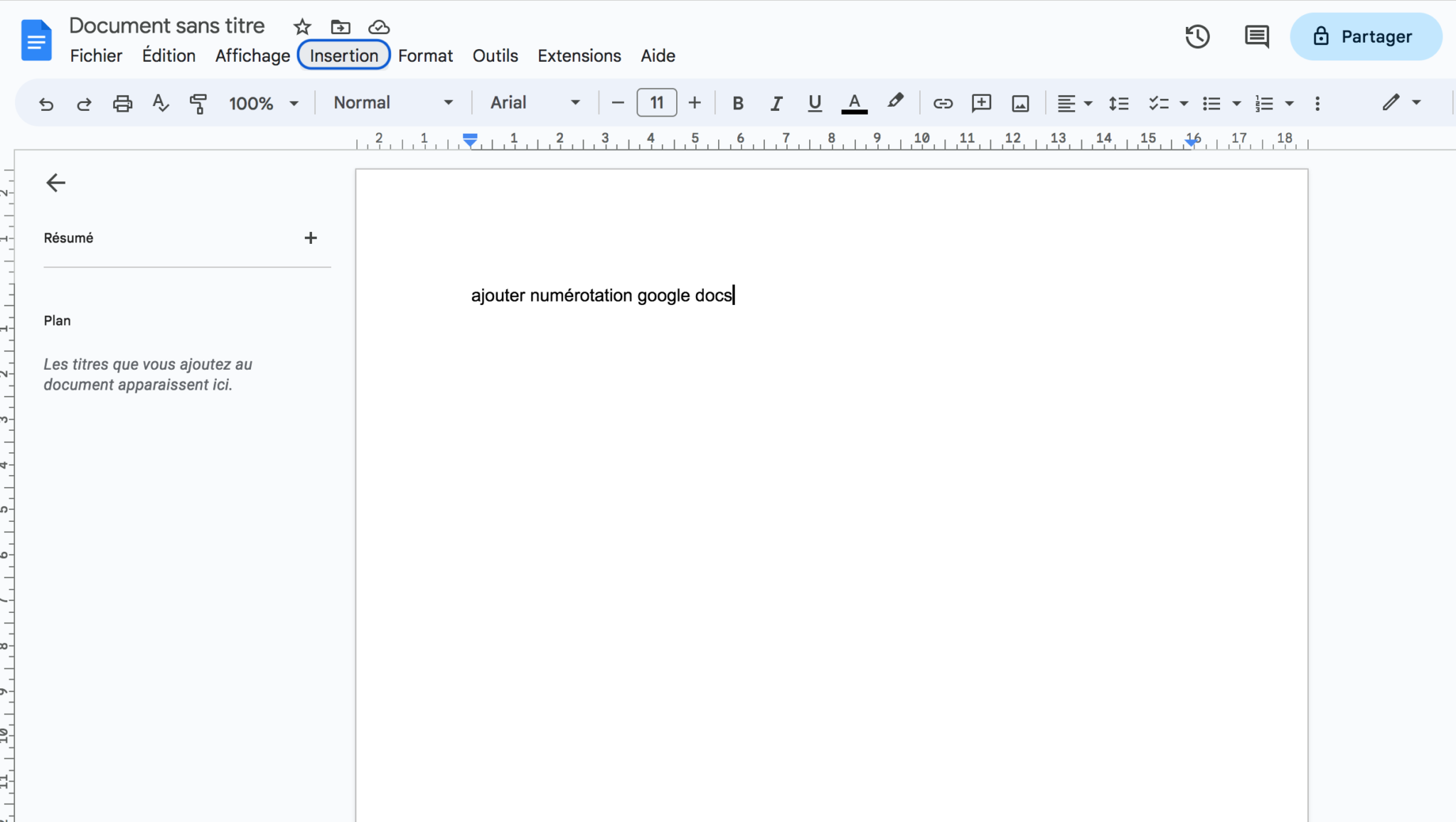
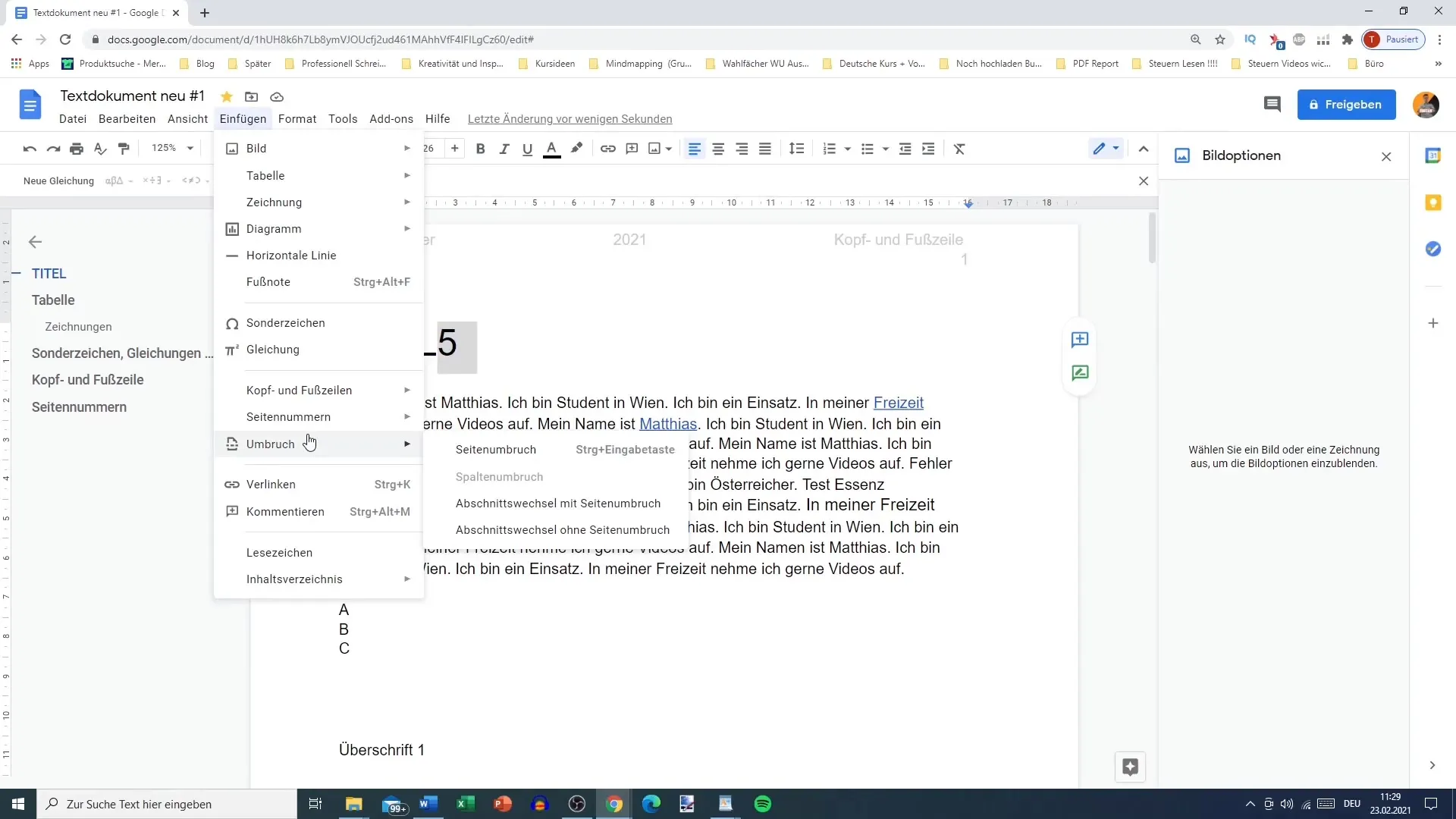
- Insérez un "Saut de section (page suivante)": Juste après votre page de garde. Allez dans "Insertion" -> "Saut" -> "Saut de section (page suivante)". C'est comme créer un petit mur invisible.
- Double-cliquez sur le pied de page de la deuxième page (celle qui devrait être la page 1, mais sans le "1"). Vous allez ouvrir l'éditeur de pied de page.
- Décochez la case "Lier à la section précédente": C'est crucial. Sinon, tout ce que vous ferez affectera aussi la page de garde. Un peu comme si vous essayiez de peindre votre voiture en changeant la couleur de vos chaussettes.
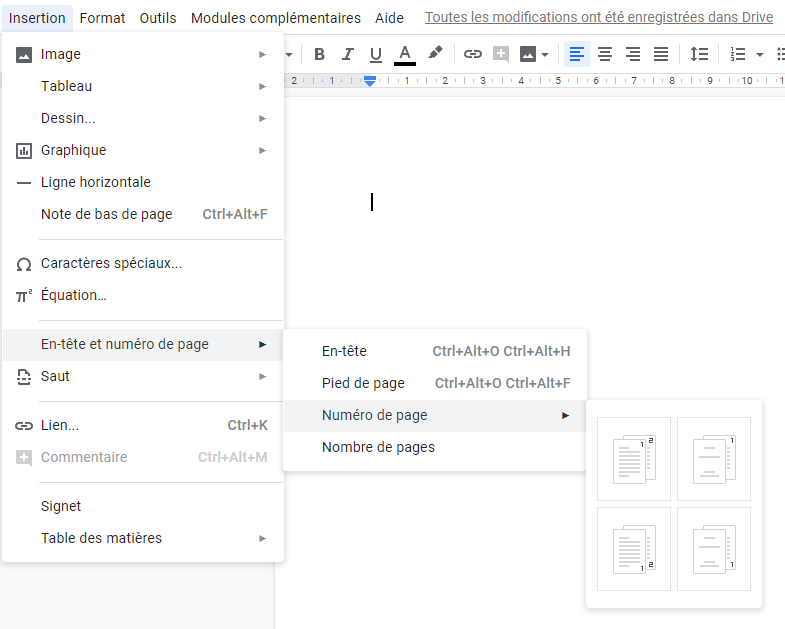
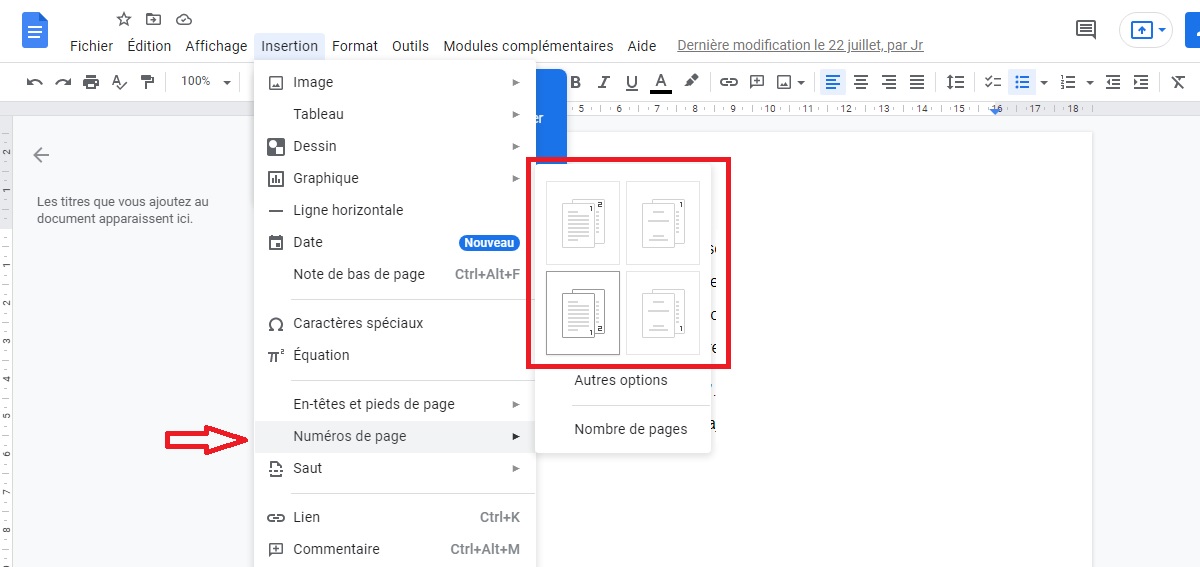
- Insérez votre numéro de page (Insertion -> Numéros de page). Choisissez où vous voulez le placer (en haut, en bas, à droite, à gauche... les possibilités sont infinies!).
- Et voilà! La page de garde reste vierge de tout numéro, et le reste de votre document est parfaitement numéroté. Vous avez réussi! Vous êtes un héros/une héroïne!
Option 2: "On commence où on veut!" (Le Rebelle)
Vous n'avez pas envie de sauts de section? Pas de problème! On peut aussi dire à Google Docs : "Hé! On commence à numéroter à partir de 3, ou de 42, ou de n'importe quel nombre sauf 1!"
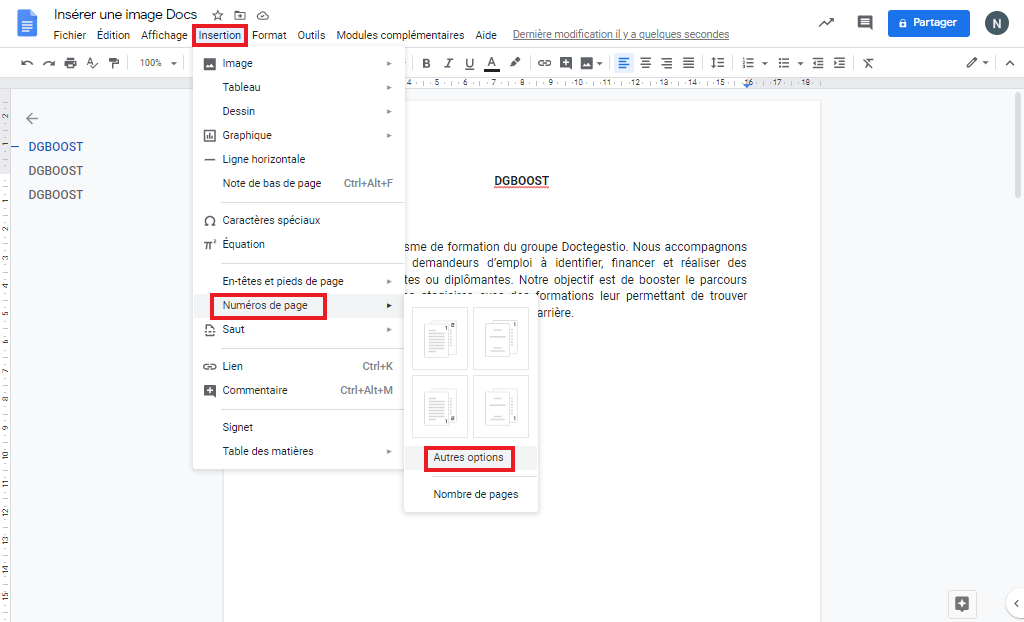
- Insérez votre numéro de page (Insertion -> Numéros de page).
- Cliquez sur "Options" (il se cache souvent en bas de la fenêtre).
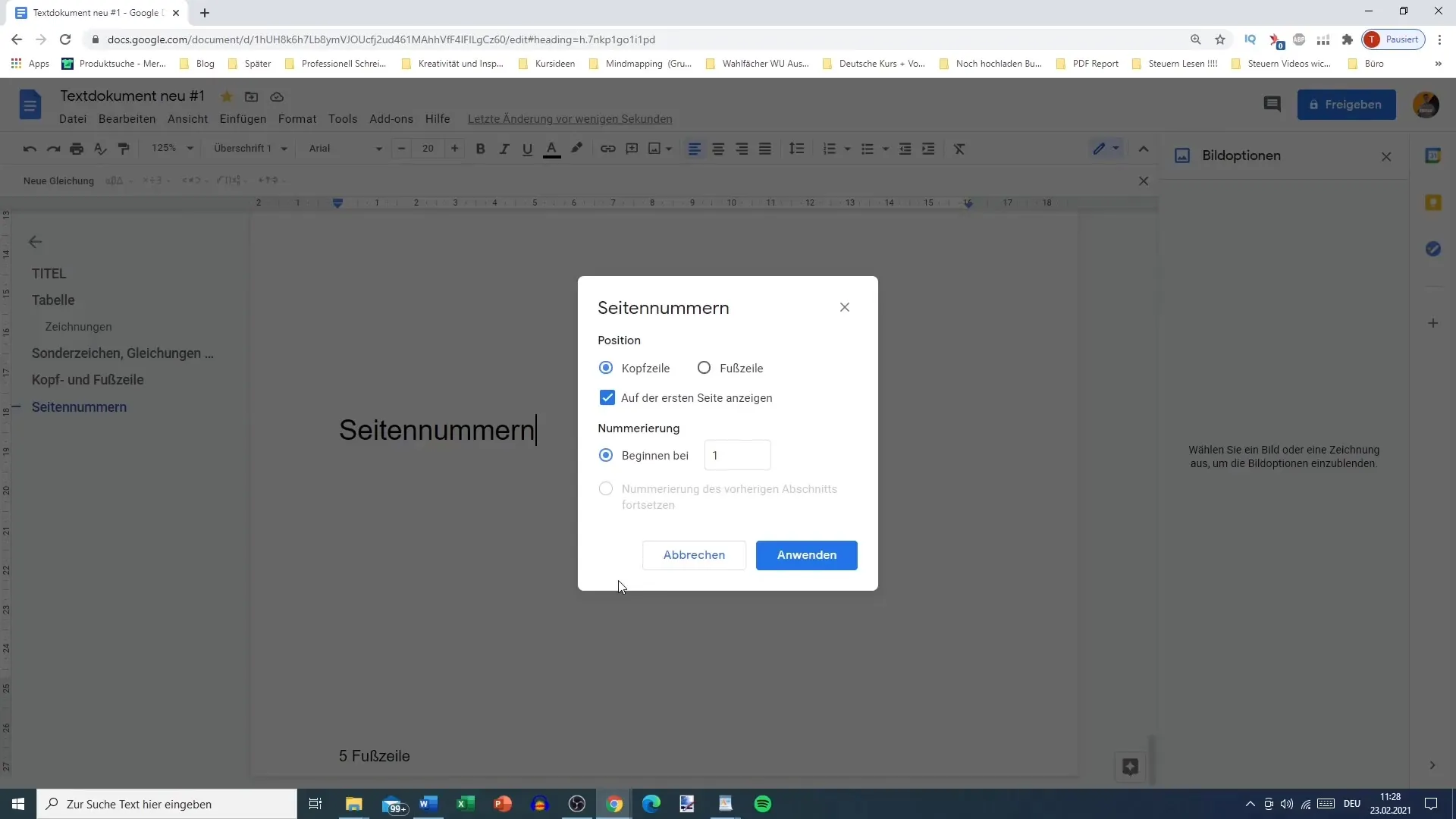
- Choisissez "Commencer à" et entrez le numéro que vous voulez pour votre première page numérotée. Si votre page de garde est page 0, et que votre première vraie page est la page 1, mettez 1 dans le champ "Commencer à".
- Magique! Votre document sera numéroté comme vous le souhaitez. C'est un peu comme choisir le niveau de difficulté d'un jeu vidéo.
Alors, voilà! Plus de panique face à la page de garde rebelle. Vous avez maintenant les outils pour maîtriser la numérotation de Google Docs. Allez-y, créez des documents magnifiques, et n'oubliez pas de savourer votre victoire avec une bonne tasse de café (ou de thé, si c'est votre truc). Bon courage et que la force de la numérotation soit avec vous !