Alors, dis-moi, tu galères avec les numéros de page sur LibreOffice ? T'inquiète, on est tous passés par là ! Franchement, c'est pas toujours intuitif, mais une fois que t'as pigé le truc, c'est comme un super pouvoir. Prêt(e) à devenir un(e) pro de la numérotation ? Allons-y!
Numérotation de page : L'art subtil (et indispensable !)
Pourquoi se prendre la tête avec ça, me diras-tu ? Eh bien, imagine un peu devoir imprimer un rapport de 50 pages sans numéros… L'horreur, non ? Non seulement c'est essentiel pour l'organisation, mais ça donne aussi un aspect super pro à tes documents. Et soyons honnêtes, qui n'aime pas impressionner un peu ?
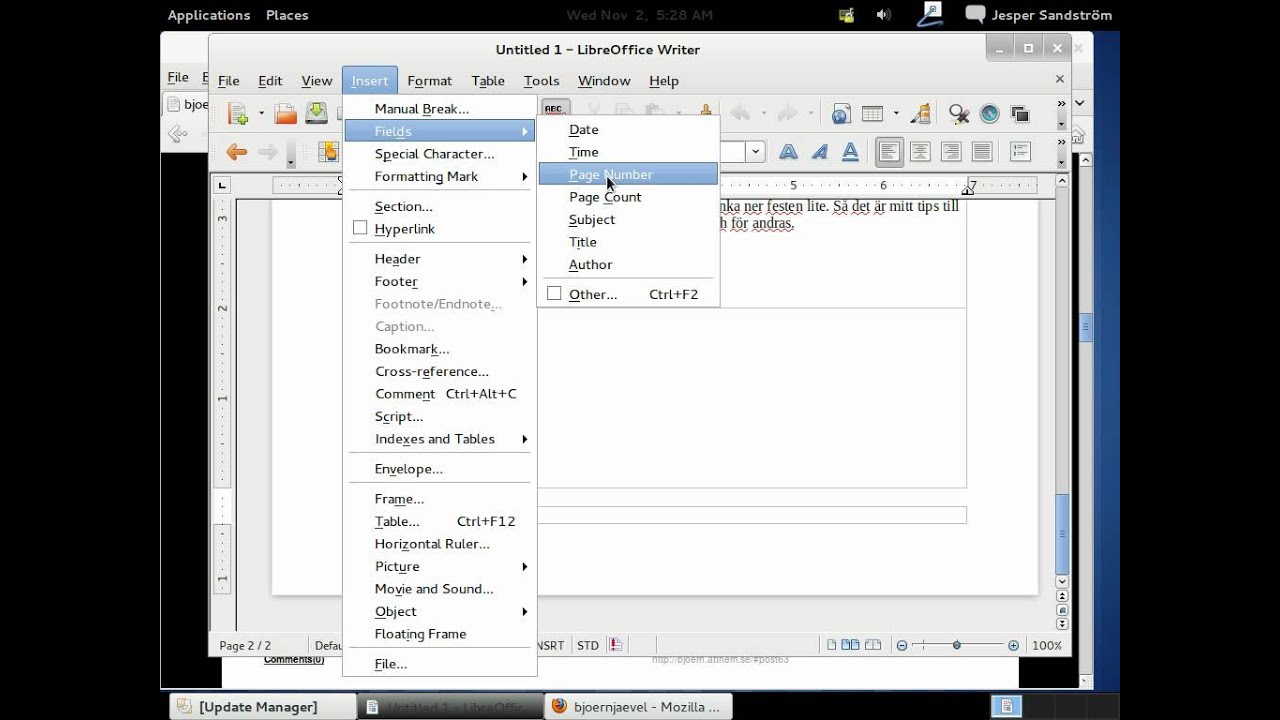
La base, c'est d'insérer un champ "Numéro de page". Tu le trouveras généralement dans le menu "Insertion" -> "Champs" -> "Numéro de page". Hop, magie ! Le numéro apparaît. Sauf que… c'est rarement aussi simple, n'est-ce pas ?
Gérer la Page de Garde : Le casse-tête Initial
Ah, la fameuse page de garde ! On veut souvent l'exclure de la numérotation, histoire qu'elle reste propre et impeccable. La solution ? Les sauts de section. Oui, ça sonne un peu technique, mais c'est ton meilleur ami.
Avant ta page de garde, insère un saut de section (Insertion -> Saut -> Saut de page, mais choisis bien "Saut de section"). Puis, avant le contenu principal qui doit être numéroté, insère un autre saut de section. Ce faisant, tu divises ton document en blocs indépendants.

Le Secret de la Dépendance (ou de son absence !)
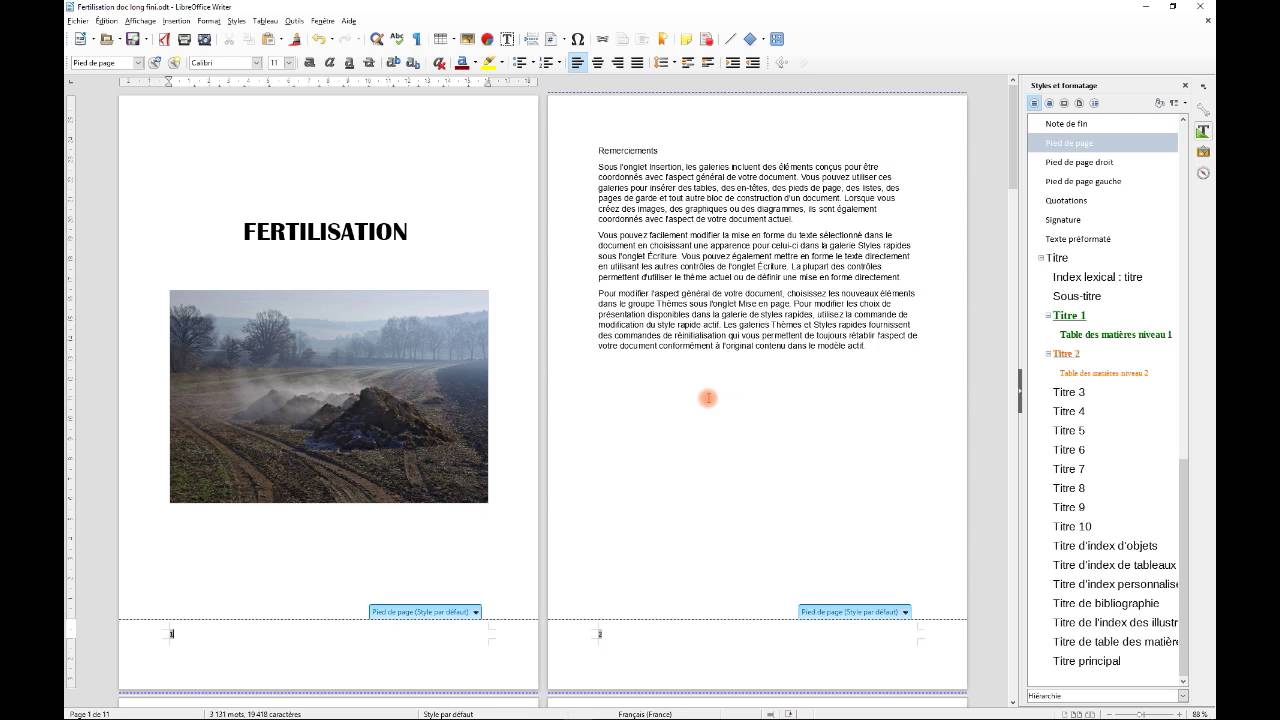
Là où ça devient intéressant, c'est dans les en-têtes et pieds de page. Lorsque tu es dans le pied de page de ta première section (celle qui va être numérotée), désactive l'option "Lier au précédent" (cherche un petit bouton ou une option du genre dans la barre d'outils des en-têtes/pieds de page). Ainsi, tu peux mettre ton numéro de page sans affecter la page de garde.
Tu peux aussi modifier le numéro de départ. Si tu veux commencer à numéroter à partir de "3" au lieu de "1", c'est possible ! Clique droit sur le numéro de page, choisis "Éditer le champ", et là, tu auras une option pour modifier la valeur de départ.
Numérotation Romaine et autres Fantaisies
Envie d'un peu d'originalité ? Tu peux utiliser des chiffres romains (I, II, III…) pour la table des matières ou l'introduction, et des chiffres arabes (1, 2, 3…) pour le reste. La technique reste la même : sauts de section et manipulation des en-têtes/pieds de page. C'est un peu plus avancé, mais ça en jette, non ?
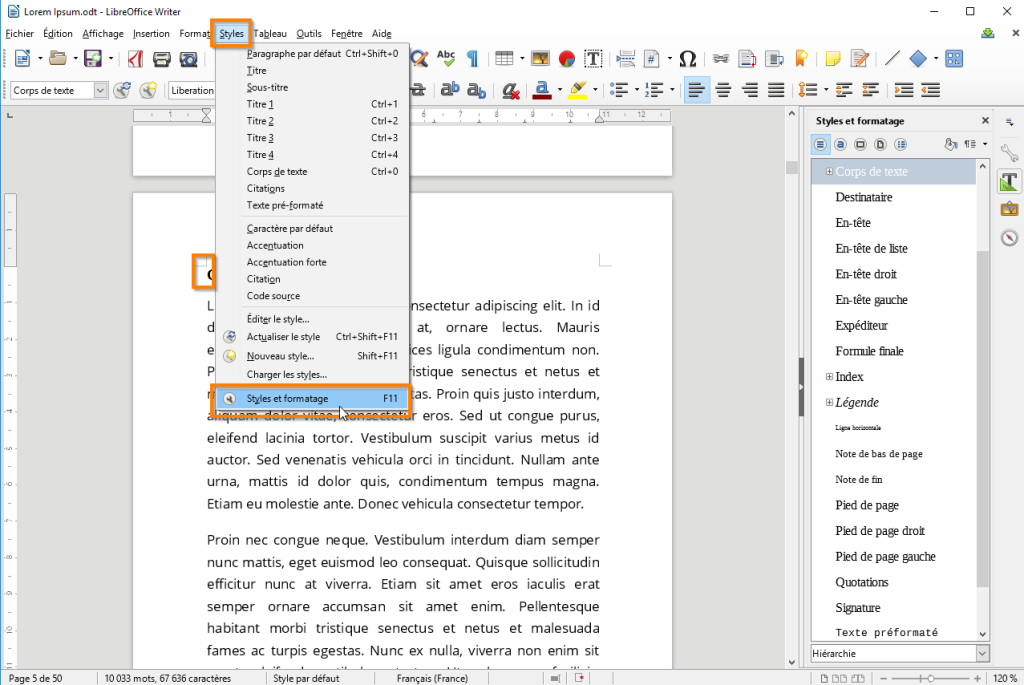
N'hésite pas à explorer les styles de page. Ça peut paraître intimidant, mais c'est en gros une manière de pré-définir des formats pour tes pages (marges, en-têtes, pieds de page, etc.). Ça te fait gagner un temps fou et assure une cohérence impeccable.
En bref, maîtriser la numérotation sur LibreOffice, c'est un peu comme apprendre une nouvelle langue : au début, c'est déroutant, mais ensuite, tu te demandes comment tu faisais avant. Alors, lance-toi, expérimente, et surtout, amuse-toi ! Et rappelle-toi, Google est ton ami si tu bloques. Il existe une multitude de tutoriels et de forums prêts à t'aider. Maintenant, à toi de jouer! Le monde de la numérotation stylée t'attend!


![Ajouter des numéros de page dans LibreOffice Draw [Résolu]](https://img-19.ccm2.net/T5LvhN1IpcAF8iA6ARUzRWB-Vns=/cc808e26dca54534b2001c492747253e/ccm-ugc/numero_page.jpg)