Okay, imagine this. Moi, en panique, 23h58, la deadline pour rendre un rapport crucial qui approche à la vitesse de la lumière. Tout est enfin prêt, les graphiques sont beaux, l'argumentation est béton… sauf que! Horreur! La pagination! Le prof a spécifié : "Numéro de page en bas à droite, à partir de la première page du rapport proprement dit, pas sur la page de garde! Sinon, zéro pointé!" Ah, les joies de l’université…
Et c'est là que la galère commence. Combien de fois ai-je pesté contre Word (ou Google Docs, soyons honnêtes) pour ça? C'est toujours le même cirque : comment faire comprendre à l'ordinateur que, non, je ne veux pas de numéro sur la page de garde, et oui, je veux que la page suivante commence à "1" ou "2" sans que tout le document ne parte en vrille ?
Alors, parlons-en, de cette fameuse numérotation sans page de garde ! Parce que c'est un truc qui revient sans cesse, que ce soit pour les rapports de stage, les mémoires, les romans que vous écrivez en secret… Bref, c'est une compétence indispensable, et on va la décortiquer ensemble. (Oui, ensemble! C'est une conversation, pas un cours magistral!)
Word et la Numérotation : Une Relation Compliquée
Word, c'est un peu comme cet ami un peu lourd qui veut toujours bien faire, mais qui finit souvent par tout compliquer. La numérotation des pages ne fait pas exception. L'astuce principale, c'est de comprendre le concept des sauts de section.
Les Sauts de Section : Vos Meilleurs Amis
Qu'est-ce qu'un saut de section? Eh bien, c'est comme une frontière. Vous divisez votre document en plusieurs sections, et chaque section peut avoir son propre style de numérotation. Logique, non? (Enfin, en théorie…)

Voici comment on procède (étape par étape, pour les plus paniqués d'entre nous) :
- Insérer un saut de section : Juste après votre page de garde (ou la page que vous ne voulez pas numéroter), insérez un saut de section. Dans Word, c'est généralement sous l'onglet "Mise en page" ou "Disposition" > "Sauts de page" > "Saut de section : Page suivante".
- Dissocier l'en-tête/pied de page : Double-cliquez dans le pied de page de la section où vous voulez commencer la numérotation. Dans l'onglet "En-tête et pied de page", désactivez l'option "Lier au précédent". C'est crucial ! Sinon, vous allez modifier le pied de page de toutes les sections précédentes.
- Insérer le numéro de page : Toujours dans l'onglet "En-tête et pied de page", choisissez "Numéro de page" et insérez-le où vous le souhaitez (généralement en bas à droite).
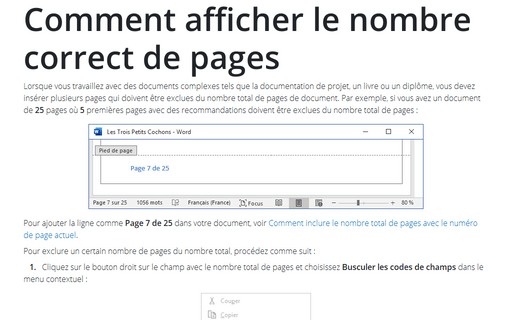
- Formater le numéro de page : Clic droit sur le numéro de page, puis "Format des numéros de page". Ici, vous pouvez choisir le style (1, 2, 3 ou i, ii, iii, etc.) et surtout, définir la "Numérotation à partir de" à 1 (ou au numéro que vous voulez).
Et voilà! En principe, la numérotation devrait commencer à partir de la section que vous avez configurée, sans affecter la page de garde. (Si ça ne marche pas du premier coup, respirez un grand coup et relisez les étapes. On est tous passés par là!)

Google Docs : L'Alternative (Parfois) Plus Simple
Si vous êtes plutôt team Google Docs, la démarche est similaire, mais avec une interface légèrement différente. L'idée des sauts de section reste la même, mais les options se trouvent dans le menu "Insertion" > "Saut" > "Saut de section (page suivante)".
Ensuite, double-cliquez sur le pied de page de la section où vous voulez démarrer la numérotation, et décochez l'option "Lier au pied de page précédent". Insérez le numéro de page via "Insertion" > "Numéros de page", et choisissez de démarrer à partir de 1 (ou autre).
En Bref
- Les sauts de section sont la clé.
- Dissocier l'en-tête/pied de page entre les sections est essentiel.
- Prenez votre temps et ne paniquez pas. (Facile à dire, je sais…)
Alors, la prochaine fois que vous devrez rendre un rapport avec une numérotation impeccable, vous saurez quoi faire! Plus besoin de paniquer à 23h58. (Enfin, j'espère!)