Salut l'ami(e) ! On se retrouve aujourd'hui pour un sujet qui, je le sais, te passionne au plus haut point : la numérotation des pages sur Mac... Sans la page de garde ! 😜 Bon, ok, dit comme ça, ça ne sonne pas super excitant, mais crois-moi, maîtriser ça, c'est la liberté ! Imagine, plus jamais de rapports mal paginés, plus jamais de confusion dans tes documents. Tu vas devenir le/la pro de la mise en page, et tout le monde t'admirera ! (Si, si, je t'assure !)
Pourquoi c'est crucial de savoir faire ça ?
Parce que soyons honnêtes, qui a envie d'avoir une page de garde avec le chiffre "1" en plein milieu ? Personne ! Ça gâche tout l'effet ! 😫 Quand tu rends un mémoire, un rapport, ou même un simple devoir, tu veux que ça ait l'air professionnel, soigné. Numéroter à partir de la deuxième page, c'est la base. Et puis, soyons fous, imagine que tu écris un roman ! Tu ne vas quand même pas numéroter ta couverture, voyons !
Comment on fait, alors ? (La méthode rapide et facile)
Alors, accroche-toi, ça va être simple comme bonjour ! On va utiliser Microsoft Word (parce que c'est le plus courant, mais le principe est le même dans la plupart des logiciels de traitement de texte).
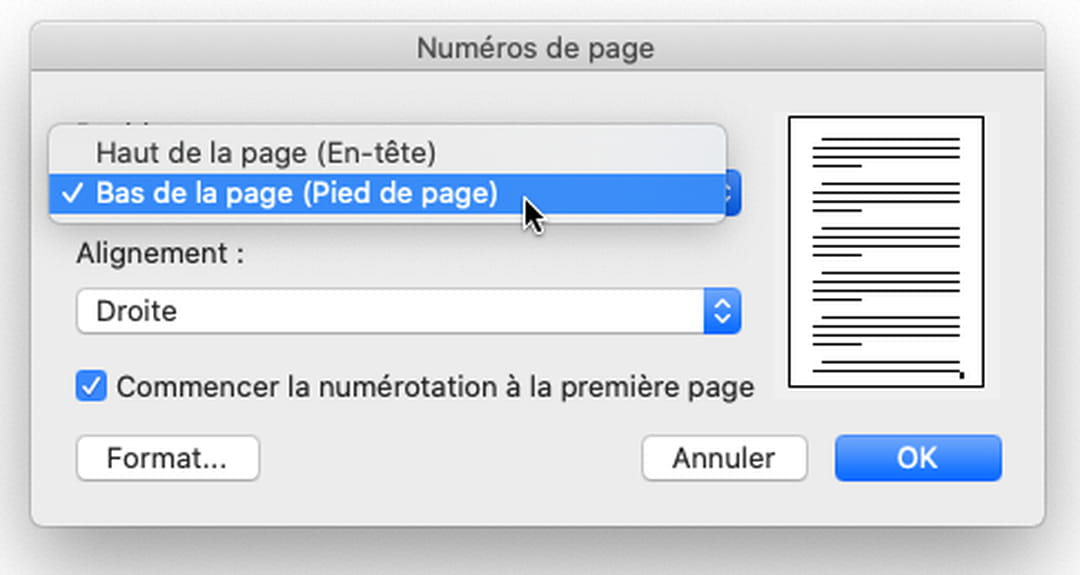
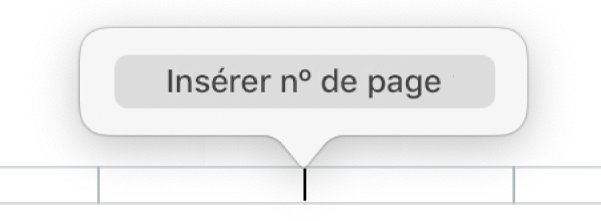
Étape 1 : L'insertion du numéro de page. Tu vas dans l'onglet "Insertion" (en haut, tu vois ?). Ensuite, tu cherches "Numéro de page" et tu choisis l'endroit où tu veux qu'il apparaisse (en haut, en bas, à droite, à gauche... Fais-toi plaisir !). Attention, à ce stade, toutes tes pages seront numérotées, y compris la page de garde... On va corriger ça, pas de panique !
Étape 2 : La magie des "Sections". C'est là que ça devient intéressant. Place ton curseur à la fin de ta page de garde. Ensuite, va dans l'onglet "Mise en page" (ou "Disposition", ça dépend des versions de Word). Tu vas trouver un truc qui s'appelle "Sauts de section". Choisis "Page suivante". Ce que tu viens de faire, c'est de couper ton document en deux. La page de garde est dans une section, et le reste de ton document dans une autre. C'est très important !

Étape 3 : La suppression du numéro de page de la première section. Maintenant, double-clique en haut ou en bas d'une page (n'importe laquelle, sauf la page de garde). Ça va ouvrir l'en-tête ou le pied de page. Regarde bien : il y a une case à cocher qui dit un truc du genre "Lier au précédent" ou "Identique à la section précédente". Décochée cette case ! Tu viens de dire à Word : "Attention, je veux que la numérotation de cette section soit différente de la précédente !".
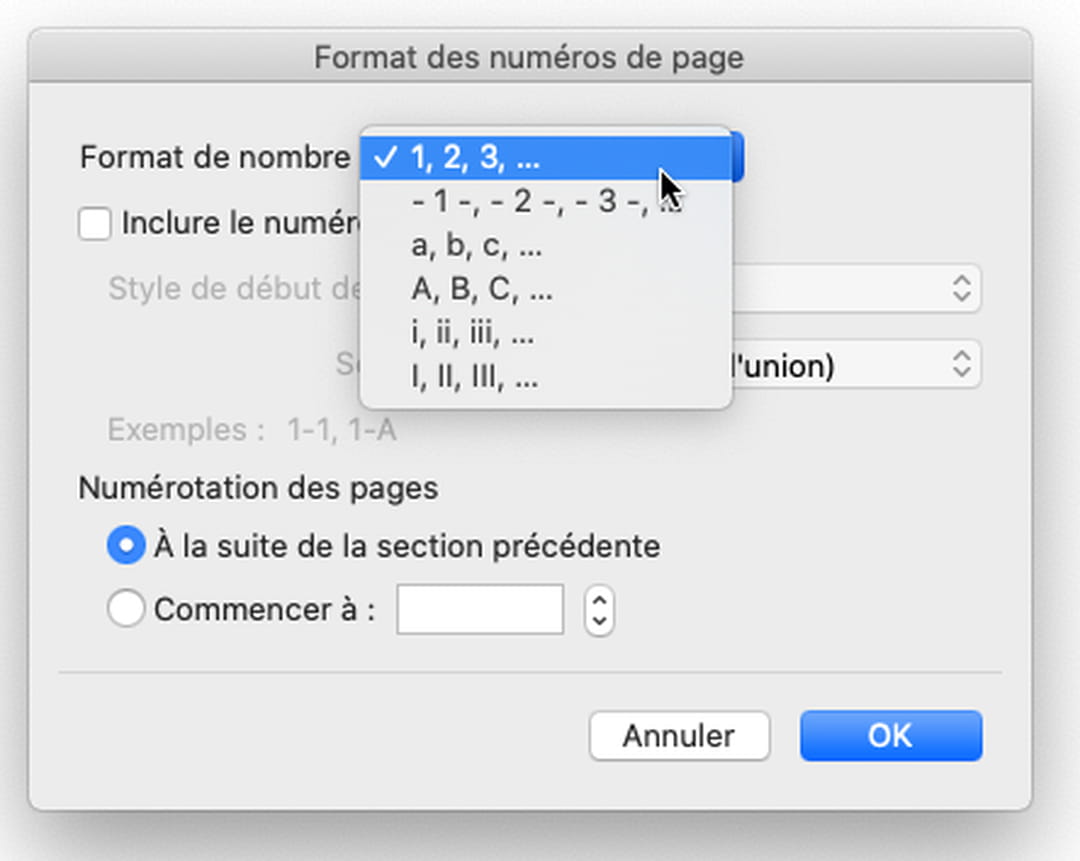
Étape 4 : L'ajustement du numéro de départ. Retourne dans "Insertion" -> "Numéro de page" -> "Format des numéros de page". Là, tu vas pouvoir choisir "Débuter à : 1". Et voilà ! Magie ! Ta page de garde n'est plus numérotée, et le reste de ton document commence à 1 (ou à 2 si tu veux que la première "vraie" page soit la page 2). 🎉
D'autres astuces pour briller en société
Tu peux aussi utiliser un style différent pour tes numéros de page (des chiffres romains, par exemple, pour les pages préliminaires). Tu peux les mettre en gras, en italique, changer la police... Laisse libre cours à ta créativité ! (Mais reste sobre, on n'est pas là pour faire un sapin de Noël ! 😉 )
Et si tu as besoin de numérotation encore plus complexe (par exemple, des chapitres numérotés), il existe des options avancées, mais on verra ça une autre fois ! L'important, c'est de maîtriser les bases.

Alors, tu vois ? C'était pas si compliqué, hein ? Avec un peu de pratique, tu vas devenir un véritable expert de la numérotation de pages. Et tu sais quoi ? Ce que tu viens d'apprendre, ça s'applique à plein d'autres choses ! La mise en page, la gestion des documents... Tout ça, c'est de la logique. Et une fois que tu as compris la logique, plus rien ne t'arrête !
Alors n'hésite pas, explore, teste, amuse-toi ! Le monde de la bureautique n'est pas forcément ennuyeux. En fait, c'est un terrain de jeu formidable pour exprimer ta créativité et gagner du temps précieux.
Allez, à toi de jouer ! Et surtout, n'oublie pas : apprendre, c'est grandir ! 💪