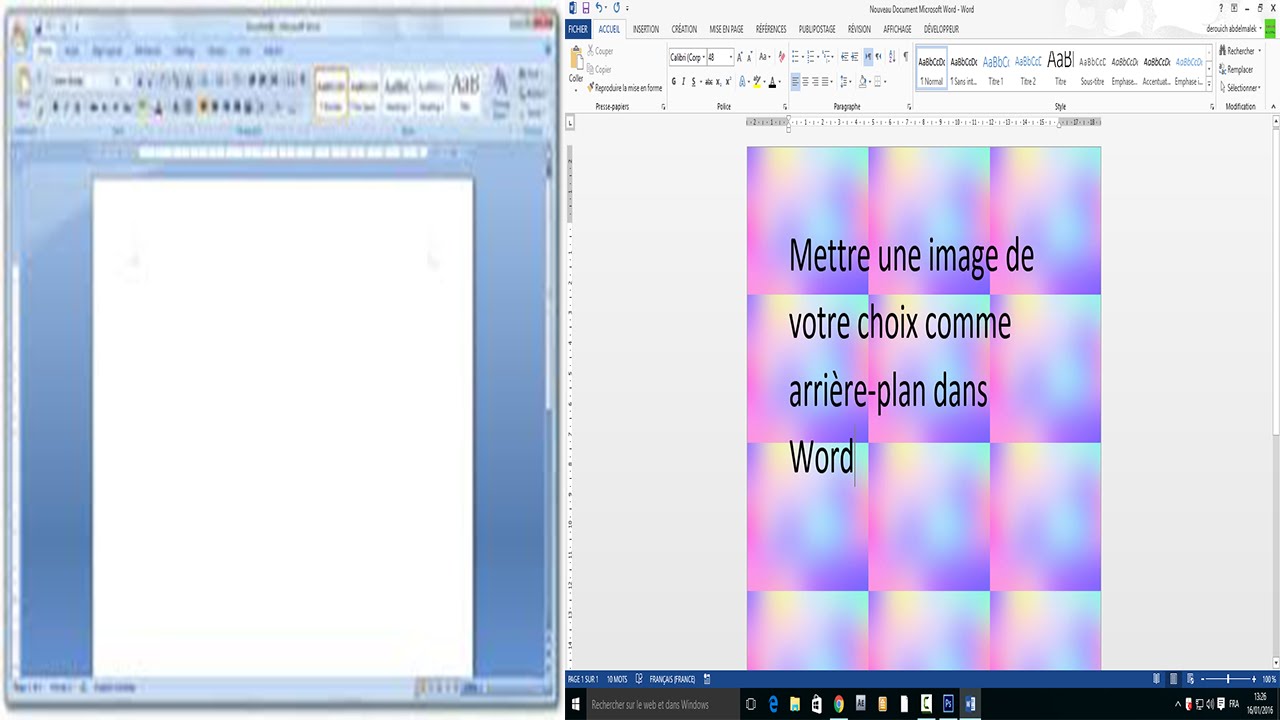
Salut l'ami(e) ! Alors, tu galères avec les pages de garde Word ? T'inquiète, on est tous passés par là. C'est un peu comme essayer de plier un drap housse correctement : ça a l'air simple, mais... spoiler alert... ça ne l'est pas toujours ! Mais pas de panique, je suis là pour te guider à travers ce labyrinthe Wordien.
Modifier le Fond de ta Page de Garde : Mission Possible !
On va parler du fond de ta page de garde. Parce qu'une page de garde blanche, c'est un peu comme une pizza sans fromage : ça manque de quelque chose, non ?
Option 1: Le Remplissage Classique (et Efficace)
La première option, c'est d'utiliser le bon vieux remplissage. Tu sais, ce truc qu'on trouve dans le menu "Création" (ou "Mise en page", ça dépend des versions de Word, c'est un peu le bazar des fois, hein?).
Voilà les étapes :
- Va dans l'onglet "Création" (ou "Mise en page", selon ta version).
- Cherche le bouton "Couleur de page". C'est souvent représenté par un petit pot de peinture qui se renverse.
- Choisis une couleur. Attention, pas un truc trop criard, hein! Faut pas donner mal à la tête au prof ou au boss ! Pense sobriété, élégance... ou mets des paillettes si tu assumes à fond ton côté licorne. C'est toi qui vois.
Et hop, ta page de garde a une couleur ! Facile, non ? Bon, c'est pas forcément hyper original, mais c'est un bon point de départ.

Option 2: L'Image de Fond, le Secret des Pros (ou Presque)
Tu veux un truc un peu plus sophistiqué ? Alors, on va mettre une image de fond ! C'est un peu plus technique, mais promis, tu vas t'en sortir.
Comment on fait ? Il y a plusieurs manières, mais la plus simple est celle-ci:
- Insère ton image n'importe où dans ton document. Oui, oui, n'importe où. On va la déplacer après.
- Fais un clic droit sur l'image et choisis "Habillage du texte".
- Choisis "Derrière le texte". C'est important, sinon ton image va tout cacher !
- Redimensionne et déplace l'image pour qu'elle recouvre toute ta page de garde.
- Ajuste la transparence si besoin, pour que le texte reste lisible. (Clic droit sur l'image, "Format de l'image", puis joue avec l'option "Transparence").
Voilà ! Ta page de garde a maintenant une image de fond ! Tu peux utiliser une photo, un motif, un dégradé… Laisse libre cours à ton imagination ! Mais encore une fois, pense à l'objectif de ton document. Si c'est pour une présentation PowerPoint d'une entreprise, évite les photos de chats qui font la sieste. Sauf si ton entreprise vend des coussins pour chats, évidemment.

Option 3: Les Formes, l'Atout Créatif
Une autre option, moins connue mais super efficace, c'est d'utiliser des formes ! Rectangle, cercle, triangle... Word regorge de formes que tu peux utiliser pour créer des effets originaux.
Comment ça marche ?

- Va dans l'onglet "Insertion", puis clique sur "Formes".
- Choisis une forme. Un rectangle simple peut faire l'affaire.
- Dessine ta forme sur ta page de garde, en la dimensionnant pour qu'elle recouvre tout l'espace.
- Change la couleur de la forme (clic droit, "Format de la forme", puis "Remplissage").
- Enlève la bordure (clic droit, "Format de la forme", puis "Trait" et choisis "Aucun trait").
- Envoie la forme derrière le texte (clic droit, "Habillage du texte", puis "Derrière le texte").
Tu peux superposer plusieurs formes, jouer avec les couleurs et les transparences, pour créer des effets vraiment uniques ! C'est un peu comme du scrapbooking digital !
Petits Conseils Bonus (Parce que je suis sympa)
- Sauvegarde régulièrement ! On ne le dira jamais assez. Word peut planter à tout moment, et c'est toujours au moment où tu as fait le plus beau design de page de garde de l'histoire.
- Teste sur différentes versions de Word. Ce qui est parfait sur ta version peut être un peu bizarre sur une autre.
- N'aie pas peur d'expérimenter ! C'est en faisant des erreurs qu'on apprend. Et puis, au pire, tu peux toujours faire Ctrl+Z (annuler).
Voilà, j'espère que ces conseils t'auront été utiles. N'oublie pas, une belle page de garde, c'est la cerise sur le gâteau ! Alors, amuse-toi bien et laisse parler ta créativité !
Et surtout, souris ! Parce que la vie est belle, même quand on galère avec Word. ;)














![[Docx] Modele page de garde rapport de stage word](https://4.bp.blogspot.com/-qsFTsOmjK3g/VF_cZtdd15I/AAAAAAAACJ4/czP2AEXuh18/w1200-h630-p-k-no-nu/modele+page+de+garde+gratuit+word.PNG)