
Salut l'ami(e) ! Alors, tu galères avec ta page de garde sur Office 2013, hein ? On est tous passés par là, t'inquiète ! C'est un peu comme essayer de déchiffrer le mode d'emploi d'un meuble IKEA… tu sais qu'il y a quelque chose de génial au bout, mais le chemin est… disons… sinueux.
Mais no panic ! On va décortiquer ça ensemble, comme si on était à la pause café, avec un croissant (chocolatine pour les vrais).
Où trouver ces fameux modèles de page de garde ?
Ah, la question à un million ! (Enfin, peut-être pas un million, mais tu vois l'idée). Office 2013, c'est un peu comme une caverne d'Ali Baba. Faut juste savoir où chercher.
Alors, ouvre Word (oui, celui avec le logo bleu, tu vois lequel). Ensuite, clique sur l'onglet "Fichier". Là, normalement, tu devrais voir une option "Nouveau". Magique, non ?
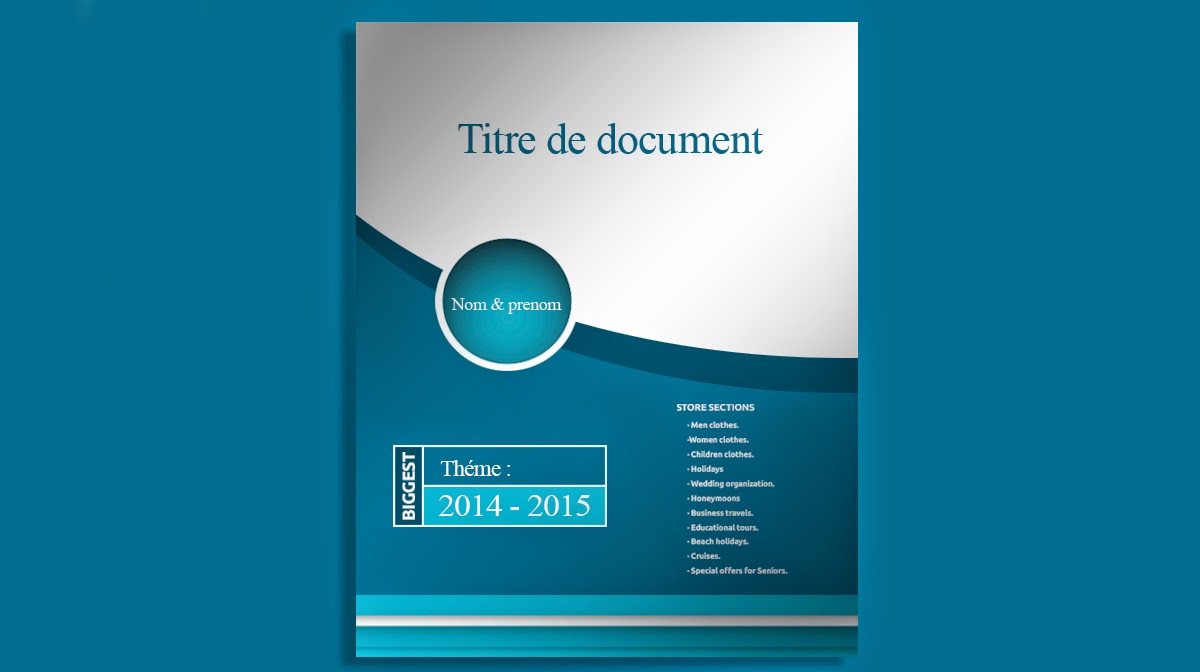
Et là, accroche-toi bien, car c'est là que le spectacle commence ! Tu vas avoir une galerie de modèles qui s'offre à toi. Des CV, des lettres, des calendriers… et bien sûr, nos amies les pages de garde !

Mais… il y en a tellement ! Comment choisir ?
C'est vrai, c'est un peu le bordel organisé là-dedans. Mais c'est ça qui est fun, non ? Tu peux taper "page de garde" dans la barre de recherche. Ça te filtrera tout ça pour te montrer les modèles qui t'intéressent le plus. Fais le tri, comme tu ferais avec tes chaussettes (enfin, si tu le fais…).
Et le plus beau, c'est que c'est gratuit (du moins, la plupart du temps) ! Tu cliques sur le modèle qui te fait de l'œil et hop, il s'ouvre dans un nouveau document.

Personnaliser, c'est la clé !
Alors, t'as trouvé la page de garde de tes rêves ? Super ! Mais attends, elle est peut-être un peu trop… standard. Pas de panique, on va la pimper un peu, lui donner ton style, ta touche perso !
Office 2013, c'est un peu comme un terrain de jeu. Tu peux changer les couleurs, les polices, les images… tout ce que tu veux (ou presque) !

Change le titre (évidemment!), ajoute ton nom, la date, le nom de ton prof (ou de ton boss, si c'est pour le boulot), enfin bref, toutes les infos importantes. Et n'hésite pas à être créatif ! Ajoute une petite citation inspirante, une blague (si c'est approprié, bien sûr… on évite les gaffes !).
Tu peux aussi jouer avec les formes et les images. Insère des logos, des photos… Bref, fais-toi plaisir ! L'important, c'est que ta page de garde te ressemble.

Quelques astuces de pro (ou presque)
Bon, je vais te filer quelques petits tips pour que ta page de garde soit vraiment au top du top (oui, rien que ça!).
- Choisis une police lisible. On évite les polices trop fantaisistes, qui donnent mal à la tête. Du Times New Roman ou de l'Arial, c'est simple et efficace.
- Respecte la charte graphique de ton entreprise (si tu en as une). C'est important pour l'image de marque.
- Fais attention à l'orthographe ! Une faute sur une page de garde, c'est comme une tache de café sur une chemise blanche… ça se voit tout de suite ! Relis-toi, fais relire, utilise un correcteur orthographique…
Et surtout, n'oublie pas de sauvegarder ton travail ! (On a tous vécu ce moment de panique où on perd des heures de boulot… plus jamais ça !).
Voilà, mon ami(e) ! J'espère que ce petit guide t'a aidé. Maintenant, à toi de jouer et de créer la page de garde la plus stylée de tout Office 2013 ! Et si tu as d'autres questions, n'hésite pas à revenir me voir. On prendra un autre café, ça me fera plaisir!

![Modèle Page De Garde Word Awesome Docx] Page De Garde Business Pour](https://i.pinimg.com/originals/61/a0/99/61a09932a82cc02e171651c658f1e750.png)







![+25 Pages De Garde Word Gratuit À Télécharger | [Page-Word] - Couleur](https://4.bp.blogspot.com/-4TJBn2CtOpA/XIJnmTqtLyI/AAAAAAAADZE/v0ZCNqH2uDwT_RJrL-6XKUuaLwo_rtZhwCLcBGAs/s1600/exemple_page_de_garde_2019_word_certicate.PNG)




