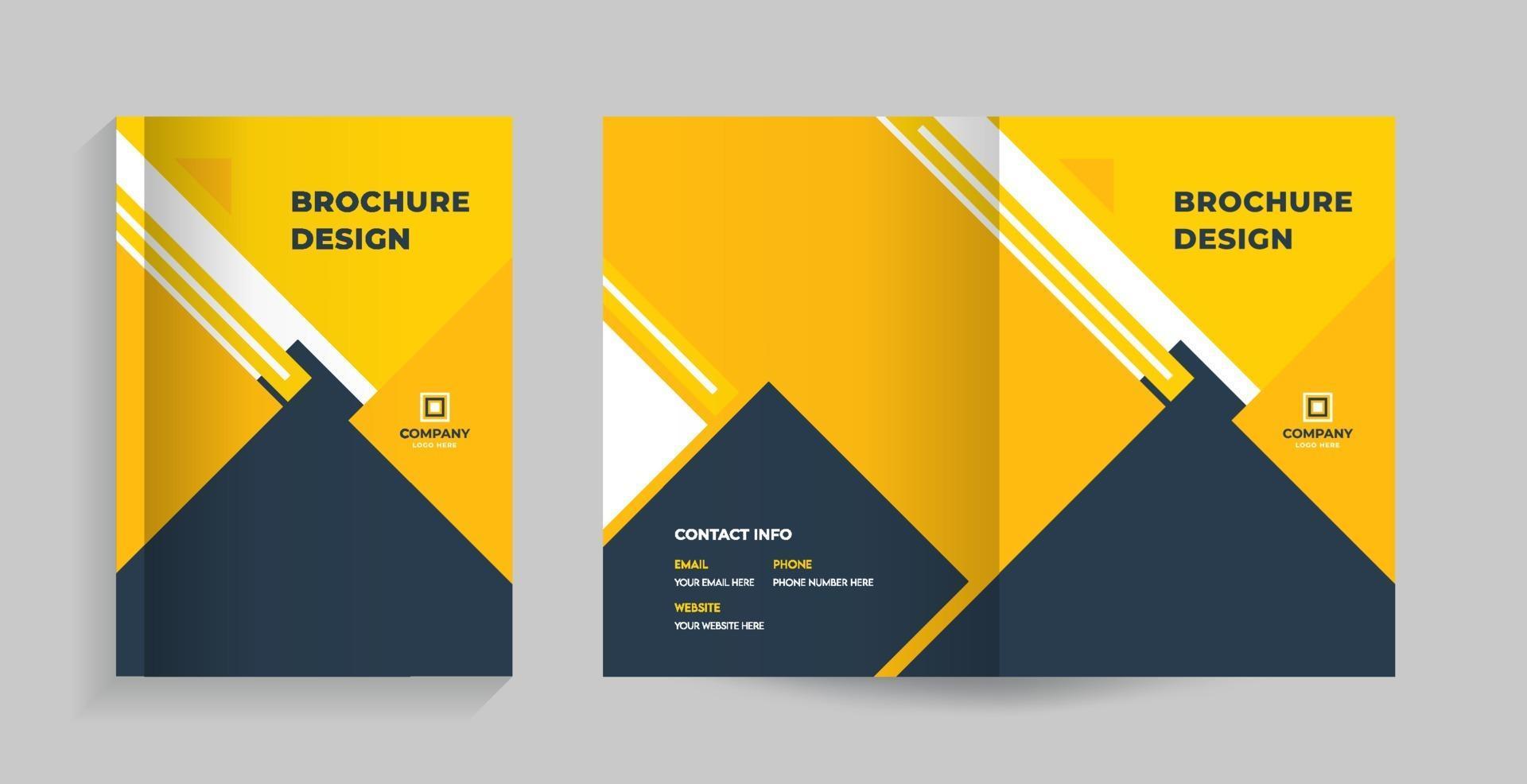
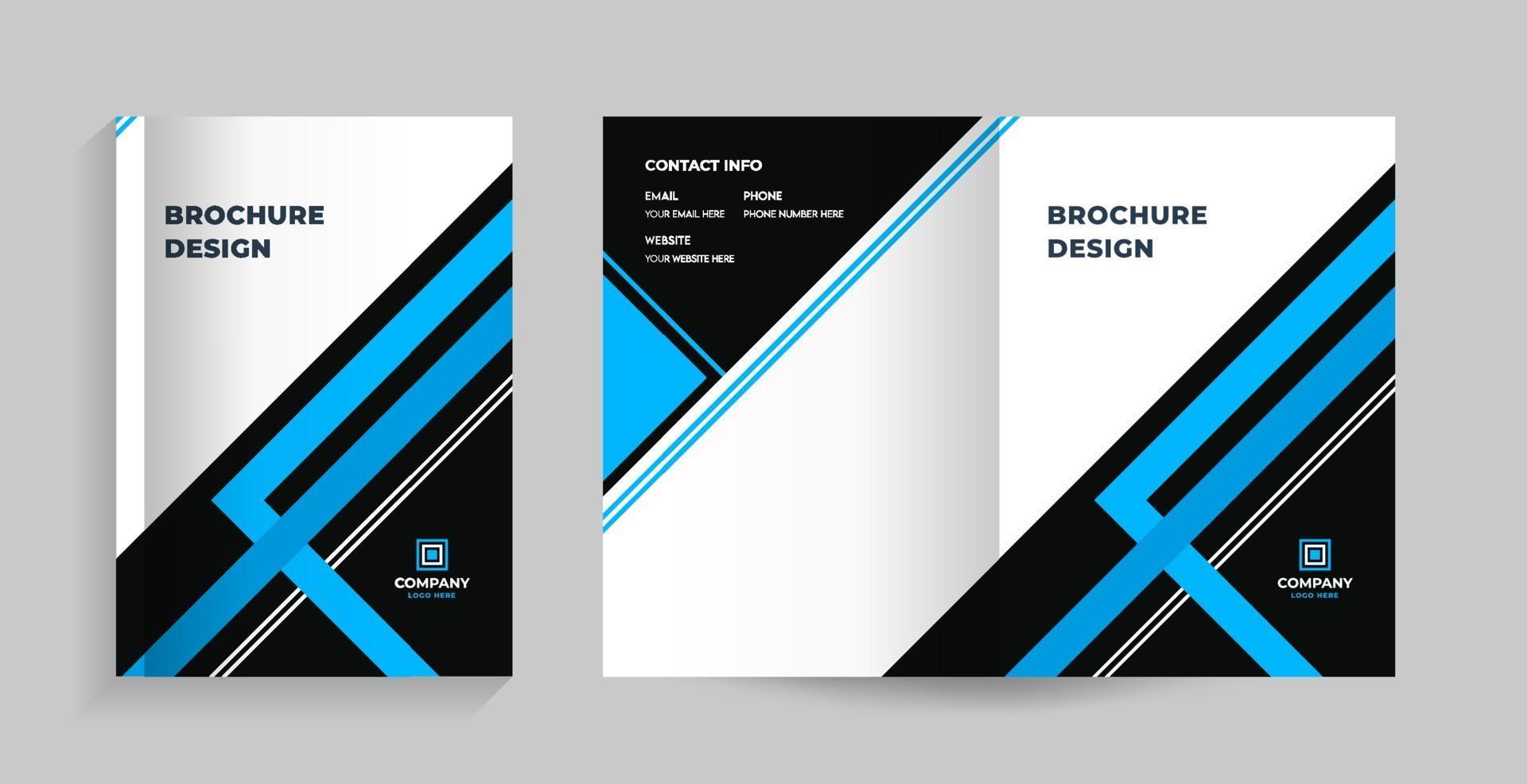
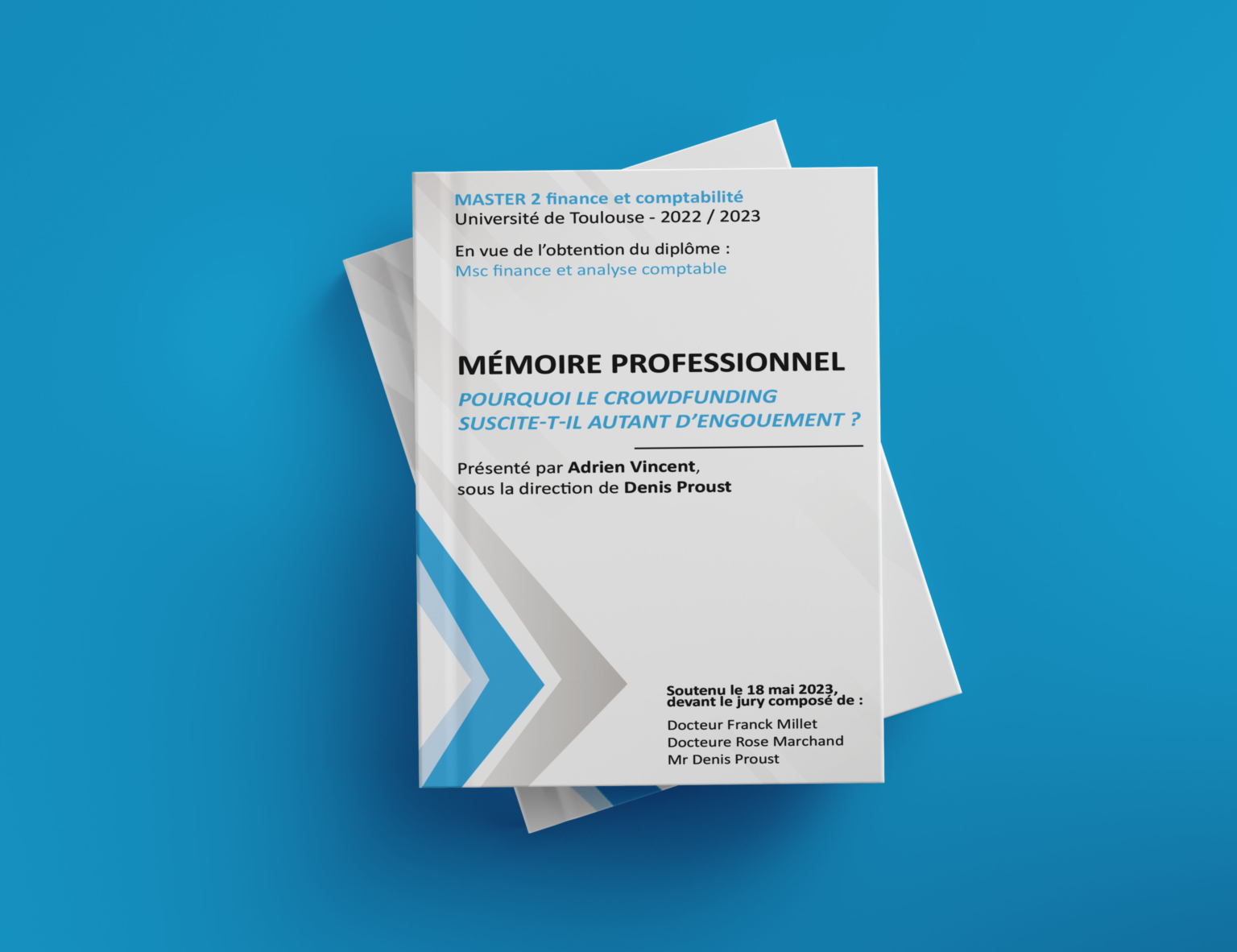
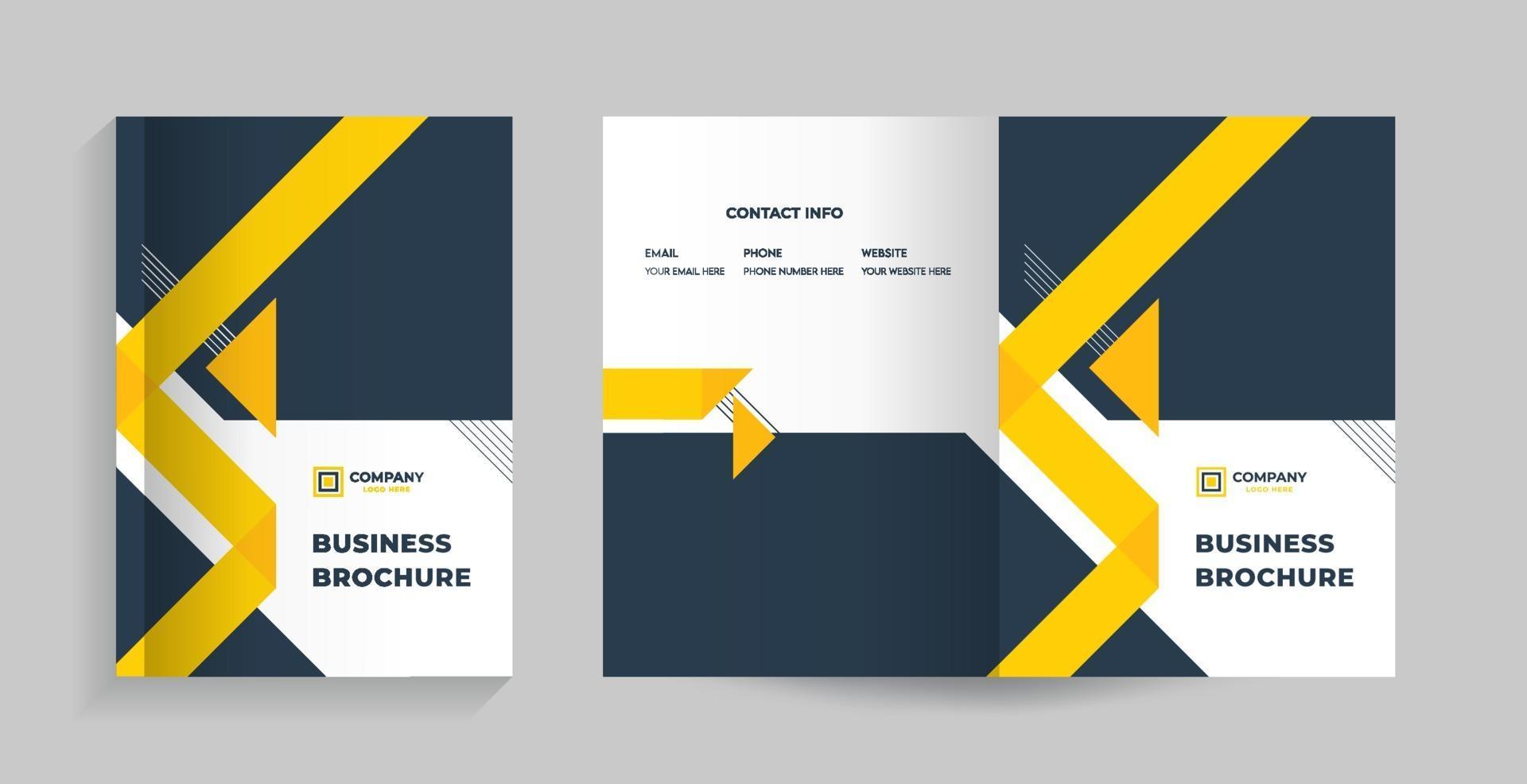
Alors, installez-vous confortablement, commandez un café (ou un croissant, soyons fous!), et laissez-moi vous raconter une histoire... L'histoire épique, tragique, et parfois carrément absurde du modèle de page de garde Illustrator. Oui, vous avez bien entendu. Une page de garde. Sur Illustrator. Je sais, ça sonne comme le début d'une blague d'informaticien, mais croyez-moi, c'est plus passionnant que de regarder de la peinture sécher (promis!).
Le Pourquoi du Comment (ou "Pourquoi s'embêter?")
Franchement, pourquoi utiliser Illustrator pour une page de garde? N'est-ce pas un peu comme utiliser un marteau-piqueur pour planter un clou? (La réponse courte: parfois, oui. La réponse longue... lisez la suite!)
Mais imaginez : vous avez un document super important à envoyer. Un rapport digne de la NASA (ou au moins, de votre service comptabilité). Un mémoire qui va révolutionner le monde (ou au moins, impressionner votre prof). Vous ne voulez pas d'une page de garde fade et ennuyeuse, n'est-ce pas?
Voilà où Illustrator entre en scène, tel un super-héros en collant lycra (mais plus design, évidemment). Il vous permet de créer des pages de garde qui en jettent, avec des logos vectoriels impeccables, des typographies qui chantent la sérénade, et des couleurs qui... enfin, vous voyez l'idée. C'est le "wow" factor, garanti ou remboursé (euh, pas vraiment remboursé, mais vous aurez l'impression d'avoir dépensé votre argent à bon escient!).

Les Ingredients du Succès (ou "Ce qu'il faut pour être un Dieu de la Page de Garde")
Pour concocter une page de garde Illustrator digne de ce nom, il vous faut:
- Des Idées (Beaucoup!) : Faites un brainstorming! Imaginez des concepts fous! (Même si ça implique des lamas cosmiques. Pourquoi pas?)
- Illustrator (Évidemment!) : Assurez-vous de l'avoir installé. Sinon, vous allez avoir du mal...
- Des Logos Vectoriels : Si votre document représente une entreprise ou une organisation, le logo est essentiel. Et vectoriel, c'est mieux! (Plus de pixels flous qui font mal aux yeux!)
- Une Typographie Soignée : Choisissez une police qui correspond au ton de votre document. Une police Comic Sans MS pour un rapport sur la physique quantique? Non. Juste non.
- Des Couleurs Harmonieuses : Utilisez des palettes de couleurs qui se marient bien ensemble. (Ou engagez un expert en couleurs. C'est un métier, mine de rien!)
Astuces de Pro (ou "Comment Éviter les Catastrophes")
Voici quelques astuces pour éviter de transformer votre page de garde en cauchemar visuel :

- Le Moins est Souvent le Mieux : N'encombrez pas votre page de garde avec trop d'éléments. La simplicité est souvent synonyme d'élégance. (Moins de lamas cosmiques, peut-être?)
- L'Alignement est Votre Ami : Assurez-vous que tous les éléments sont bien alignés. Un alignement bancal peut rendre votre page de garde... bizarre.
- La Résolution est Cruciale : Travaillez avec des images de haute résolution. Personne n'aime les pages de garde pixellisées.
- Sauvegardez Souvent! : Parce que perdre votre travail à cause d'un crash informatique, c'est... comment dire... frustrant.
Conclusion (ou "Le Fin Mot de l'Histoire")
Alors, voilà. Le modèle de page de garde Illustrator, c'est un peu comme la vie : c'est ce que vous en faites! Avec un peu de créativité, d'huile de coude (et peut-être une dose de caféine), vous pouvez créer des pages de garde qui feront forte impression. Alors, lancez-vous! Et n'oubliez pas : le plus important, c'est de s'amuser! (Même si vous devez passer des heures à ajuster la taille d'un logo. C'est ça, la magie d'Illustrator!).
Maintenant, si vous m'excusez, je vais aller créer une page de garde avec un lama cosmique. Pour le fun. À la vôtre!


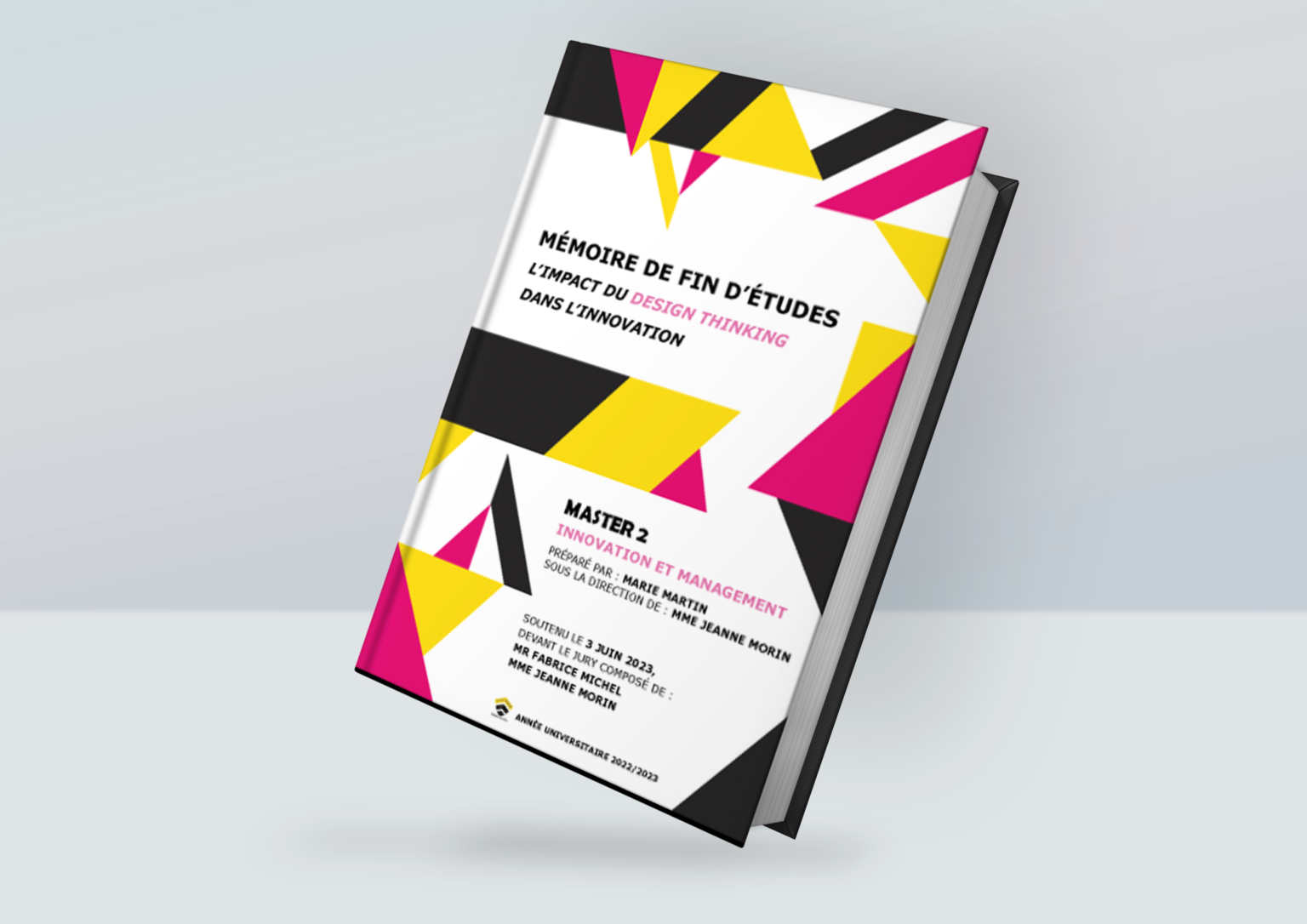



![Modèle Page De Garde Word Awesome Docx] Page De Garde Business Pour](https://i.pinimg.com/originals/61/a0/99/61a09932a82cc02e171651c658f1e750.png)

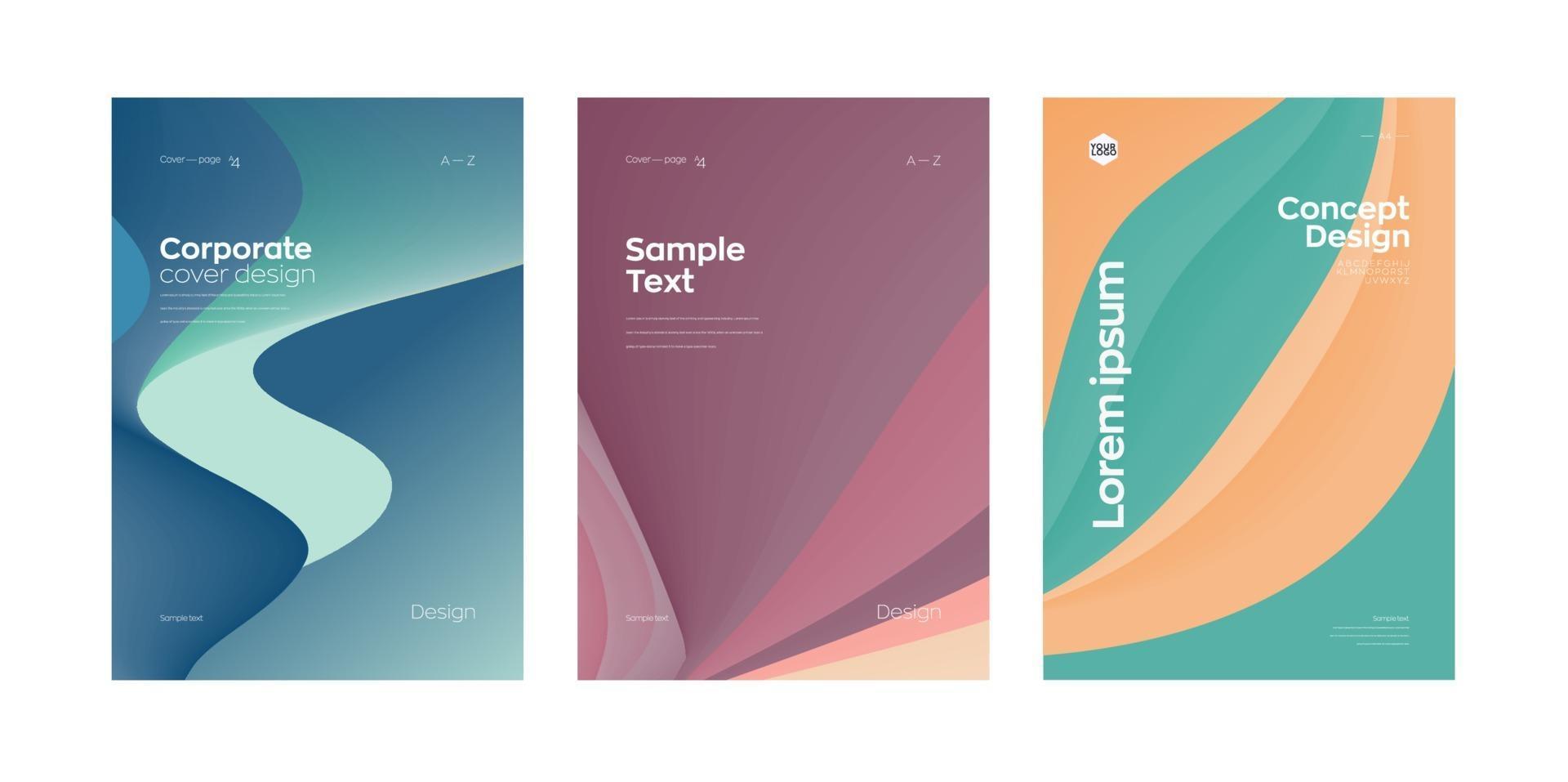
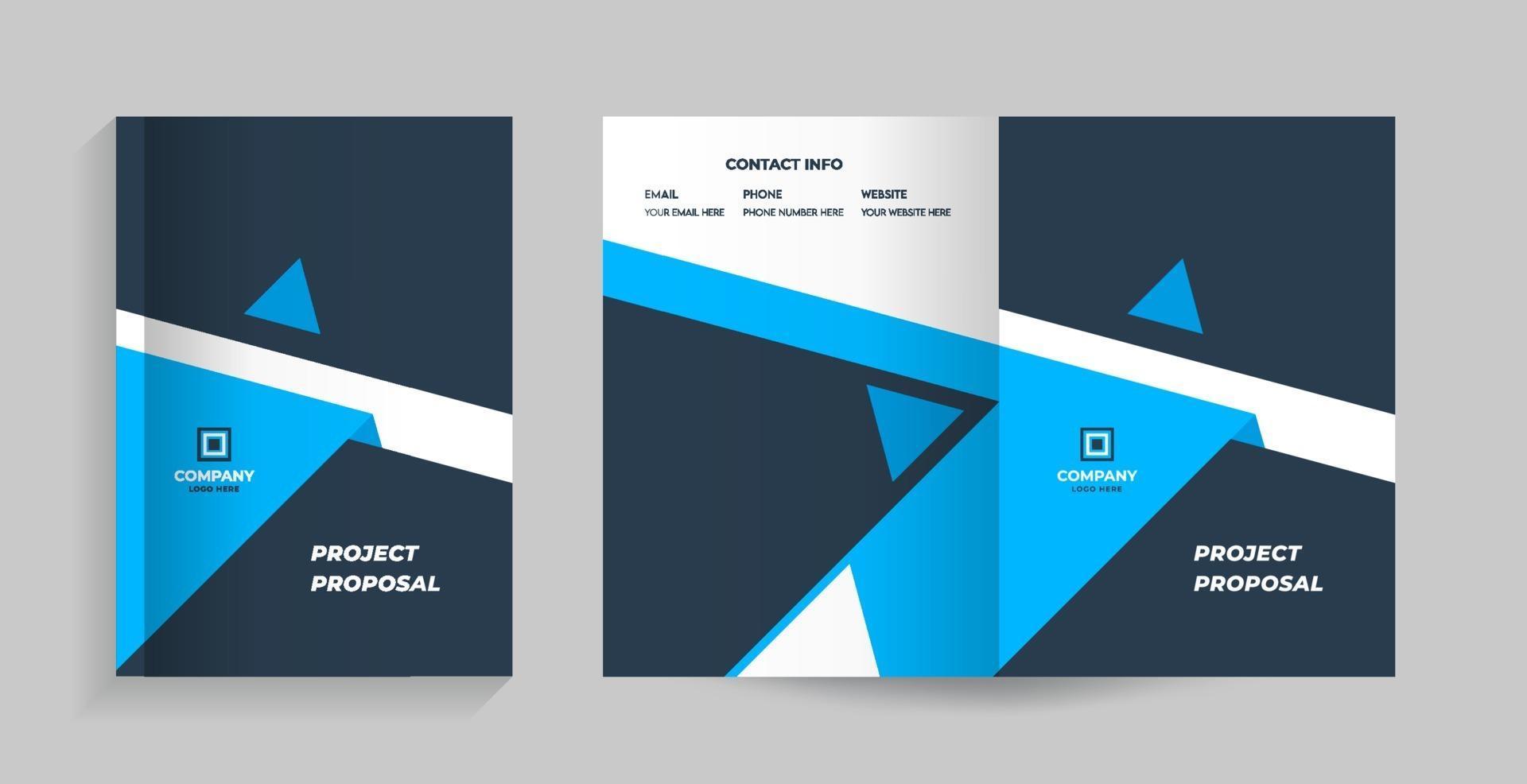



![[Docx] Un Modèle Gratuit De Page De Garde Word 2025 LArt de la Première](https://4.bp.blogspot.com/-qsFTsOmjK3g/VF_cZtdd15I/AAAAAAAACJ4/czP2AEXuh18/w1200-h630-p-k-no-nu/modele+page+de+garde+gratuit+word.PNG)