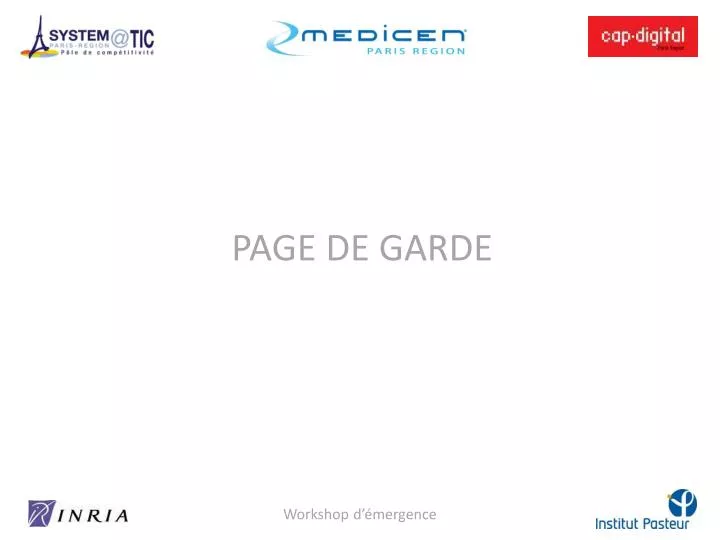
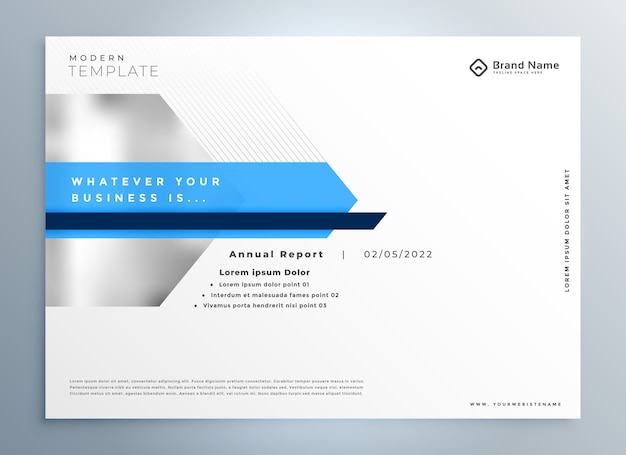
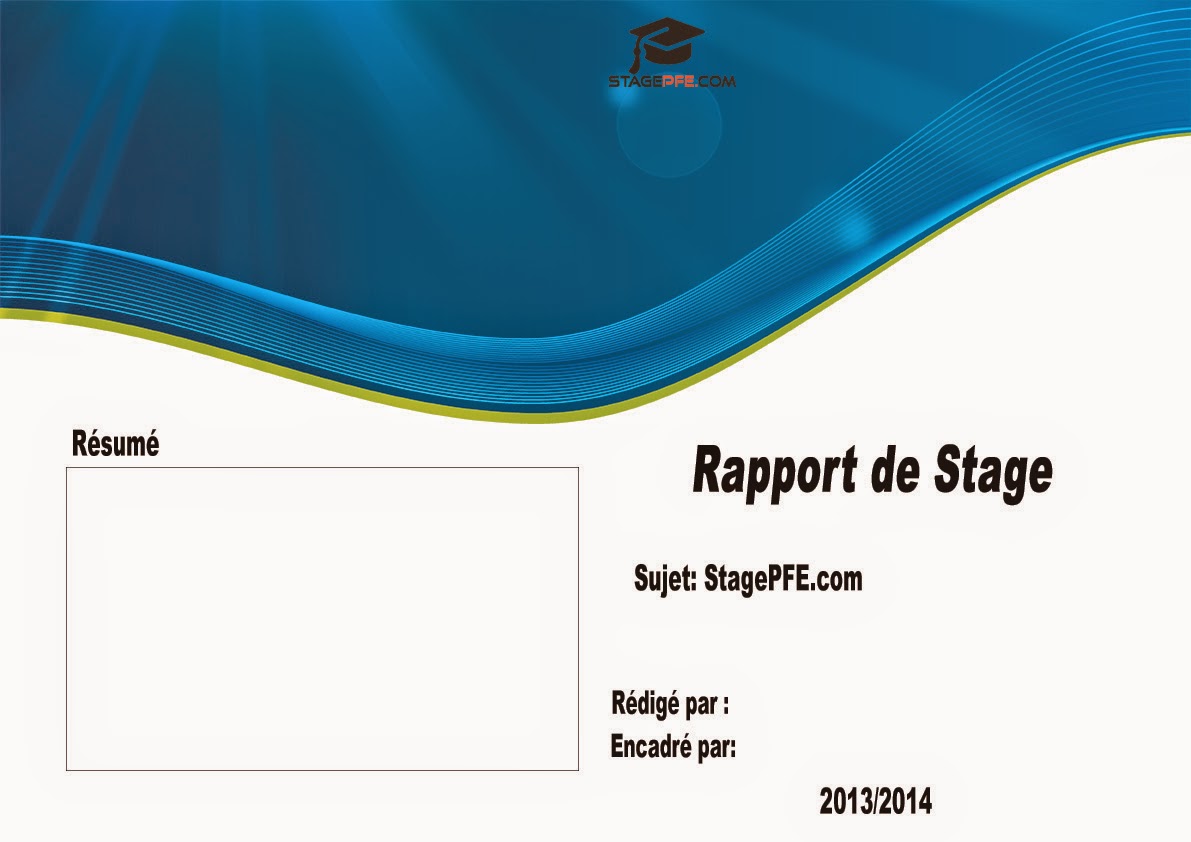
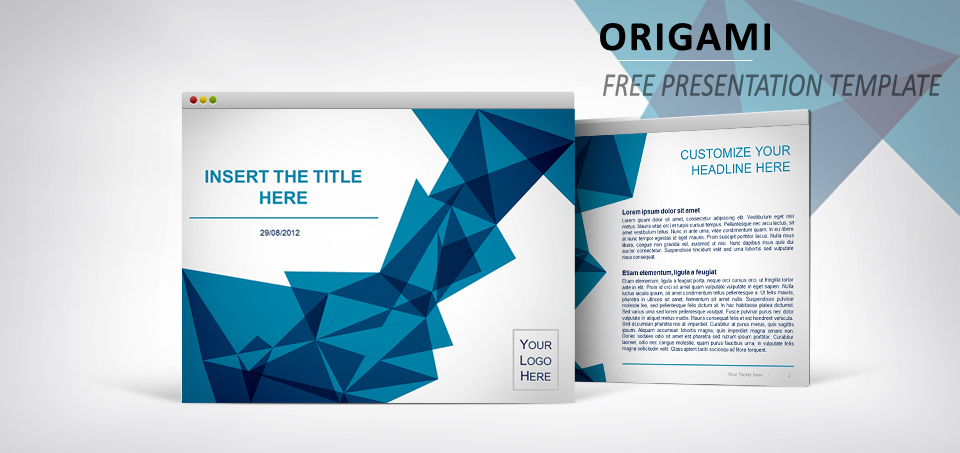
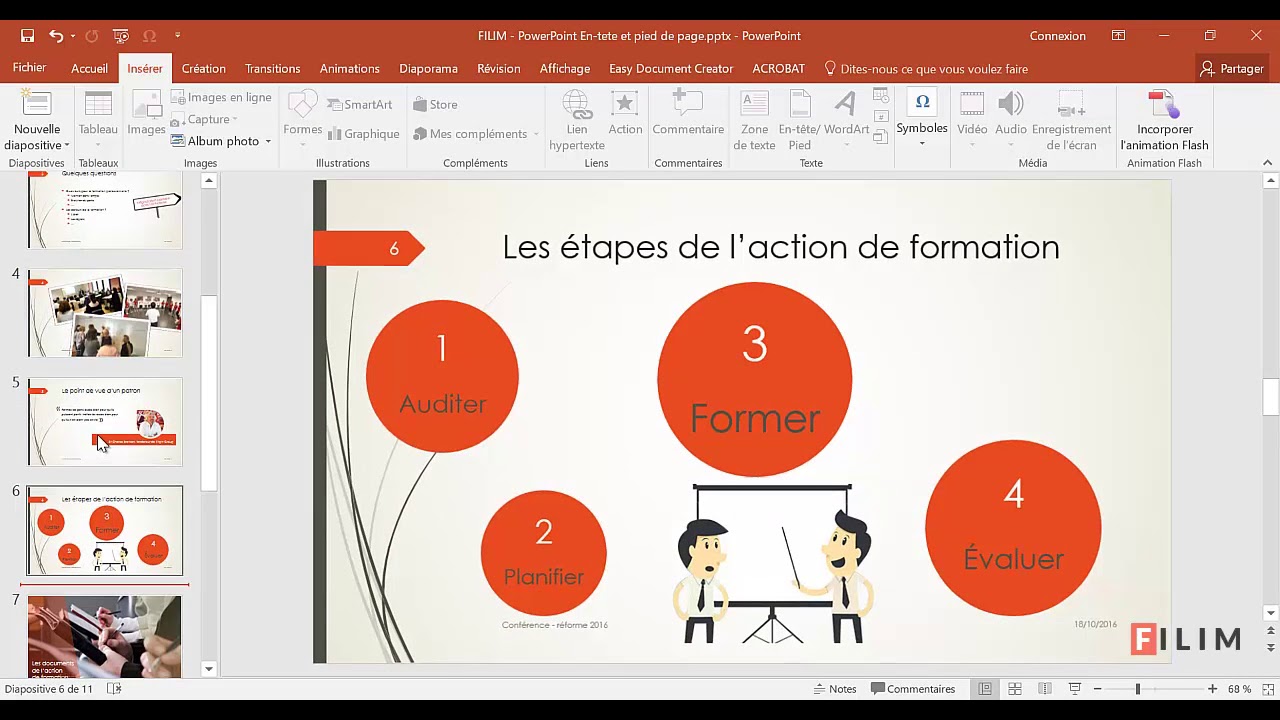
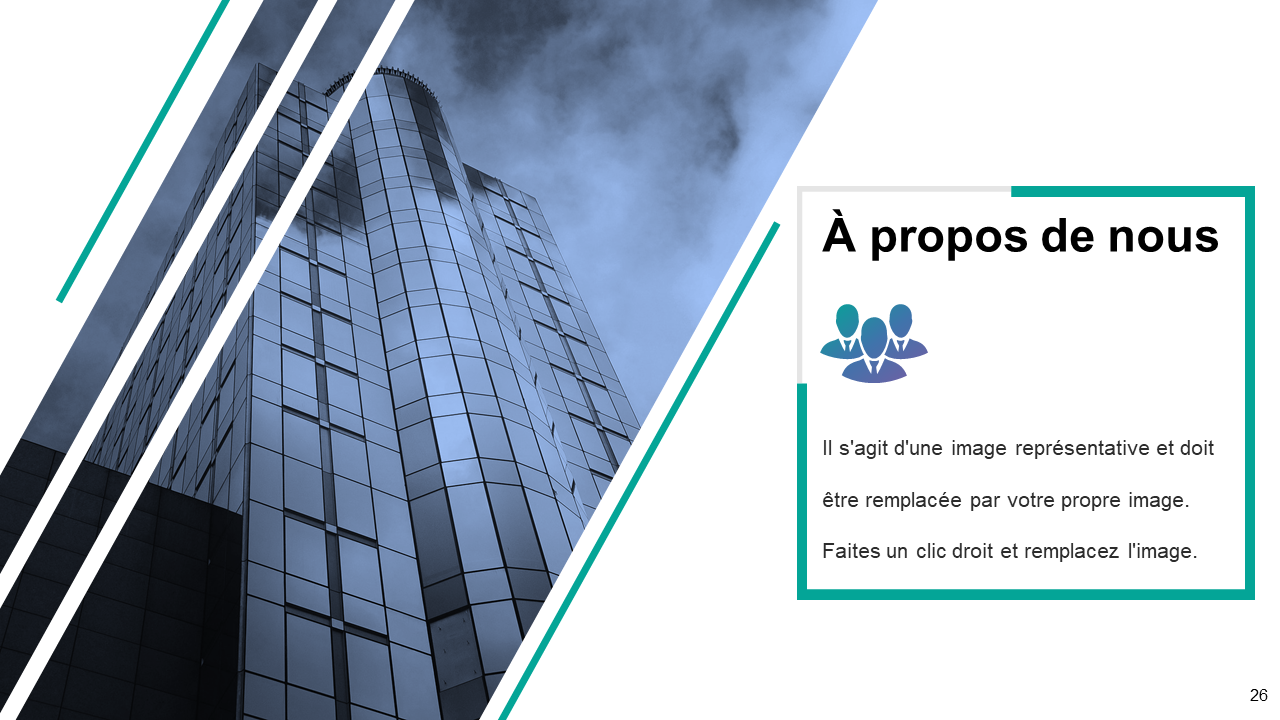
Vous savez, l'autre jour, j'étais à une réunion... interminable. Le genre où tu commences à compter les carreaux du plafond pour te donner un but dans la vie. Et là, PAF! Une présentation PowerPoint. Je me suis dit, "Super! Encore des bullet points qui défilent plus vite que ma patience". Mais... surprise! La première slide était en fait plutôt jolie. Simple, élégante. Ça m'a sauvé (temporairement) de l'ennui. Ce qui m'a fait penser... à quel point une page de garde et une bonne mise en page peuvent faire une différence, surtout dans un PowerPoint!
Pourquoi se casser la tête avec la mise en page?
Bon, soyons honnêtes. On a tous déjà vu des PowerPoints qui ressemblent à un vomi de couleurs et de polices bizarres. (Oui, oui, je te vois derrière ton écran, toi aussi!). Mais une présentation bien pensée, c'est comme un bon plat: les ingrédients sont importants, mais la façon dont tu les présentes, c'est primordial!
- Première impression: La page de garde, c'est le hello de ta présentation. Tu veux faire bonne impression, non?
- Clarté du message: Une bonne mise en page aide à organiser les informations, à les rendre plus digestes. Imagine un roman sans paragraphes... l'horreur!
- Professionnalisme: Que tu présentes à ton boss, à des clients, ou à des collègues, une présentation soignée montre que tu as pris le temps de faire les choses bien. Et ça, ça compte!
Et puis, avouons-le, quand c'est beau, on a plus envie de regarder. C'est comme ça, l'humain est attiré par ce qui est agréable à l'œil. (Même si on essaie de le nier!).
La Page de Garde: Le "Hello" Qui Fait Mouche
La page de garde, c'est l'équivalent d'une poignée de main ferme et amicale. C'est là que tu annonces la couleur, que tu donnes envie d'en savoir plus. Voici quelques astuces pour une page de garde réussie :

- Simplicité: Moins, c'est plus! Une image forte, un titre clair, ton nom... Pas besoin d'en faire des tonnes. Pense "élégance".
- Cohérence: Utilise les mêmes couleurs, les mêmes polices que le reste de ta présentation. Ça donne une impression de cohérence et de professionnalisme. (Et ça évite d'agresser les yeux de ton public!).
- Impact visuel: Choisis une image pertinente, de bonne qualité. Une photo floue ou pixelisée, c'est rédhibitoire! Pense aux banques d'images gratuites, il y en a plein!
- Informations essentielles: Titre de la présentation, ton nom, la date (si c'est pertinent)... Bref, les infos de base!
Exemples de Pages de Garde Qui Tuent (Dans le Bon Sens du Terme!)
- Minimaliste chic: Un fond uni, un titre bien centré, une police élégante, ton logo. C'est simple, mais ça marche à tous les coups!
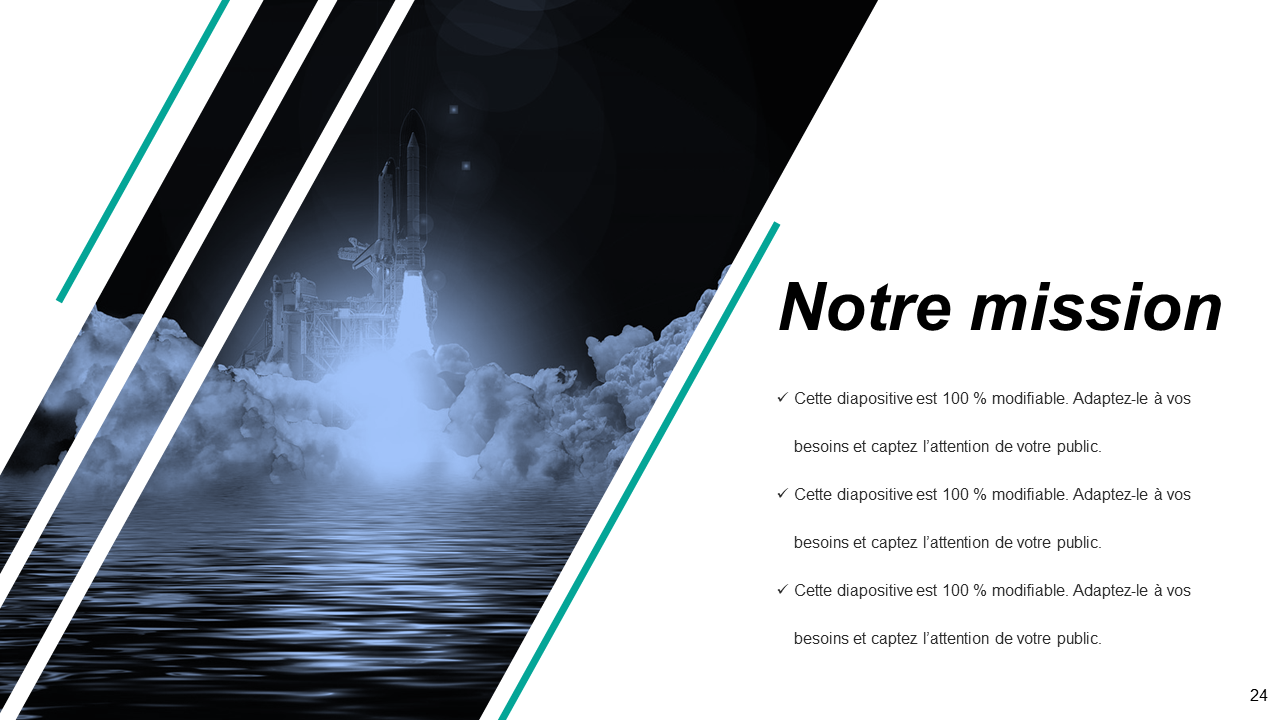
- Photo pleine page: Une belle photo en arrière-plan, un titre en blanc bien lisible. Effet garanti! (Attention, choisis une photo en haute résolution!).
- Graphique original: Utilise une illustration ou un graphique créé spécialement pour ta présentation. Ça montre que tu as mis les mains à la pâte et que tu as le souci du détail.
La Mise en Page: L'Art de Rendre les Informations Digestes
La mise en page, c'est l'organisation de tes slides. C'est ce qui va permettre à ton public de comprendre facilement ton message. Voici quelques conseils :
- Pas trop de texte: C'est une présentation, pas un roman! Des phrases courtes, des bullet points, des mots-clés... Allège le texte au maximum.
- Polices lisibles: Choisis des polices faciles à lire, même de loin. Évite les polices trop fantaisistes, elles sont souvent illisibles.
- Couleurs harmonieuses: Utilise une palette de couleurs cohérente. Évite les contrastes trop violents, ils fatiguent les yeux. (Et risquent de donner mal à la tête!).
- Espace blanc: Laisse de l'espace autour de tes éléments (texte, images, graphiques). Ça permet de mieux les mettre en valeur et de rendre la slide plus agréable à regarder.
Outils et Astuces pour une Mise en Page Impeccable
- Les modèles PowerPoint: PowerPoint propose des modèles prêts à l'emploi. C'est un bon point de départ, mais n'hésite pas à les personnaliser!
- Les guides de mise en page: Active les guides de mise en page dans PowerPoint (Affichage > Guides). Ils t'aideront à aligner tes éléments et à créer une présentation équilibrée.
- L'inspiration en ligne: Regarde des présentations professionnelles en ligne. Ça peut te donner des idées et t'inspirer pour ta propre mise en page.
Alors, prêt(e) à transformer tes PowerPoints en œuvres d'art? (Ou au moins, en présentations agréables à regarder!). N'oublie pas: la mise en page et la page de garde sont tes alliées pour captiver ton public et faire passer ton message avec brio. Bonne présentation!



![[PPT 2016] Exemple de template PowerPoint pour un PFE (Développement d](https://4.bp.blogspot.com/-TDQ-jLnYQnA/VnnJMMF15pI/AAAAAAAAC3o/bHvR5cL4An4/s1600/Exemple%2Bde%2Bpresentation%2Bpfe%2B2016%2Bpowerpoint%2BD%25C3%25A9veloppement%2Bd%25E2%2580%2599une%2Bapplication%2Bde%2Bgestion%2Bd%25E2%2580%2599un%2Bparc%2Binformatique.PNG)