
Salut l'ami(e) ! Tu galères avec tes documents Google Docs ? Genre, tu voudrais une belle page de garde, mais tu sais pas trop comment t'y prendre ? Pas de panique, on va régler ça ensemble ! C'est plus facile qu'il n'y paraît, promis !
Pourquoi se casser la tête avec une page de garde ?
Bon, d'abord, soyons clairs : est-ce vraiment indispensable ? Eh bien, ça dépend ! Imagine : tu envoies un rapport super important à ton boss. Sans page de garde, ça fait un peu... brut de décoffrage, non ? Une page de garde, c'est comme une belle vitrine pour ton document. Ça donne une première impression professionnelle, ça indique clairement le titre, l'auteur, la date... Bref, ça fait propre, quoi ! Et avouons-le, ça te donne un air d'avoir tout sous contrôle, même si tu es en panique complète à l'intérieur. (Chut, c'est notre petit secret !)
La Méthode "Artisanale" (aka, le mode galère, mais parfois nécessaire)
Alors, comment on fait ? On va commencer par la méthode "à l'ancienne", celle où tu te débrouilles avec les outils de Google Docs. C'est un peu comme cuisiner sans recette, mais avec un peu de créativité, ça peut marcher !
1. Ouvre un nouveau document Google Docs. Logique, non ? (Sauf si tu veux ajouter une page de garde à ton grille-pain… ce qui serait...original.)
2. Insère un saut de page. Tu vas dans "Insertion" puis "Saut" et "Saut de page". Ça va créer une nouvelle page au début de ton document. Tadaa ! C'est là que la magie va opérer.
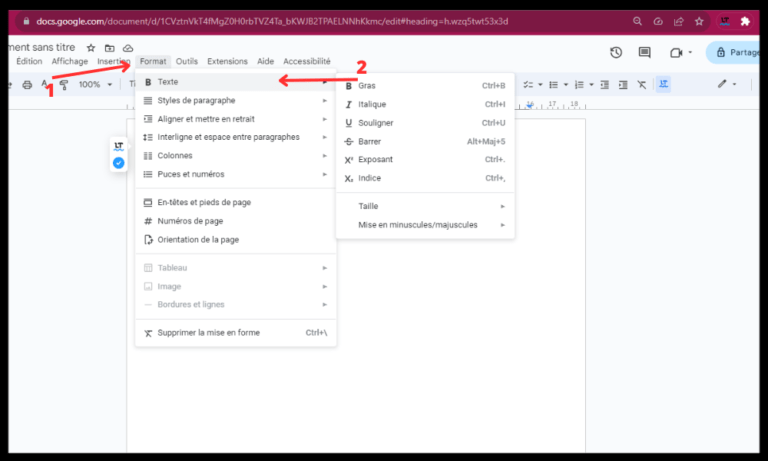
3. Ajoute le titre de ton document. En GRAND et en GRAS, si possible ! Fais-toi plaisir ! Choisis une police qui te plaît, une taille qui claque… C'est ta page de garde, après tout !
4. Ajoute ton nom et ta date. En dessous du titre, de manière plus discrète. On veut bien impressionner, mais on ne veut pas non plus en faire trop !
5. Insère une image (optionnel, mais fortement recommandé). Une belle image qui illustre le sujet de ton document, ça donne un cachet incroyable ! Tu peux en trouver des gratuites sur des sites comme Unsplash ou Pexels. Attention à ne pas choisir une photo de chat pour un rapport sur la finance, ça pourrait être mal interprété. (À moins que ton boss adore les chats, dans ce cas, fonce !)

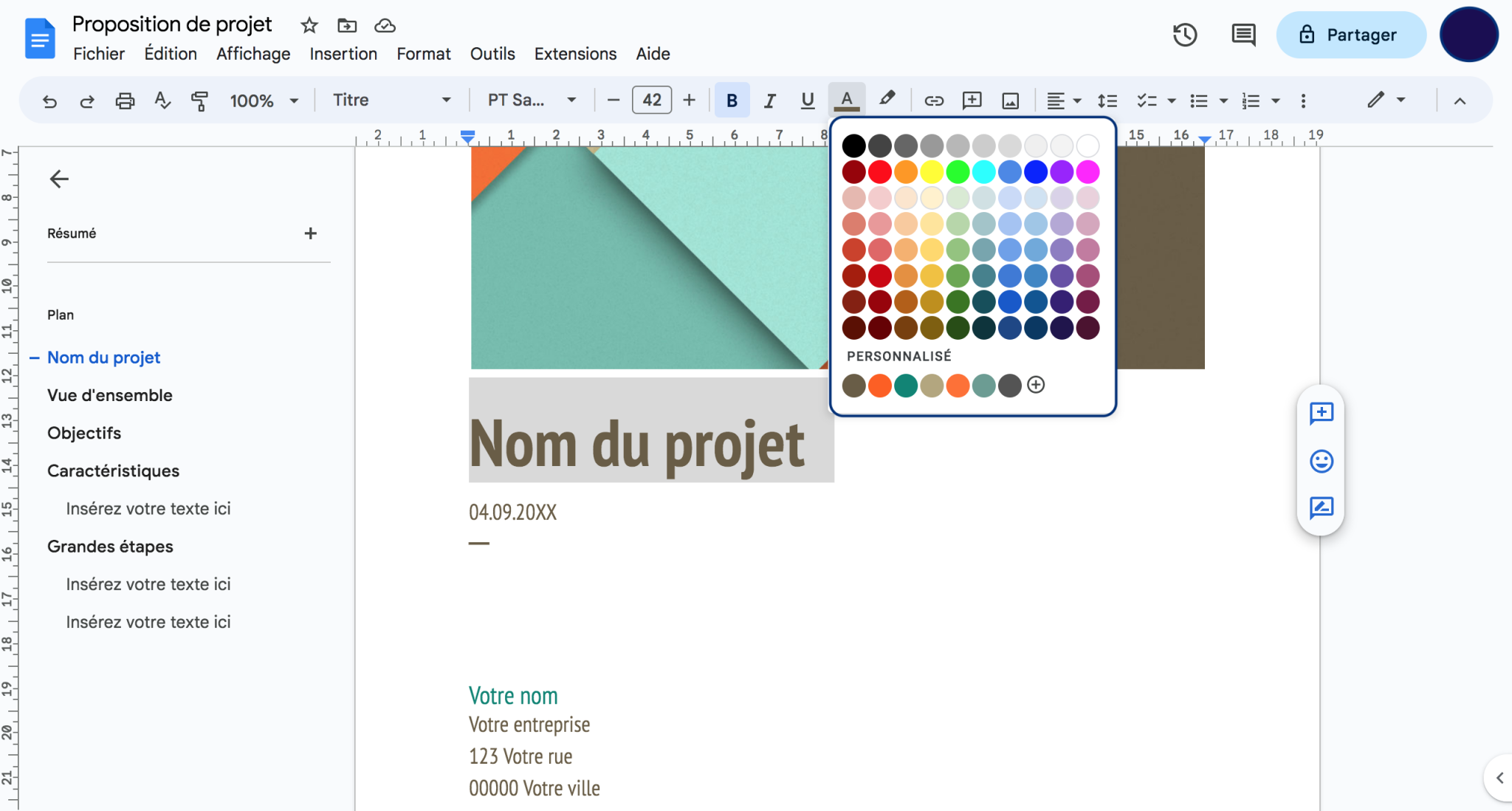
6. Mise en forme. Aligne ton texte, joue avec les couleurs, les polices... L'idée, c'est de créer une page de garde qui soit agréable à l'œil et qui donne envie de lire la suite. C'est un peu comme un trailer de film, mais en version document !
La Méthode "Assistée" (aka, les modèles Google Docs)
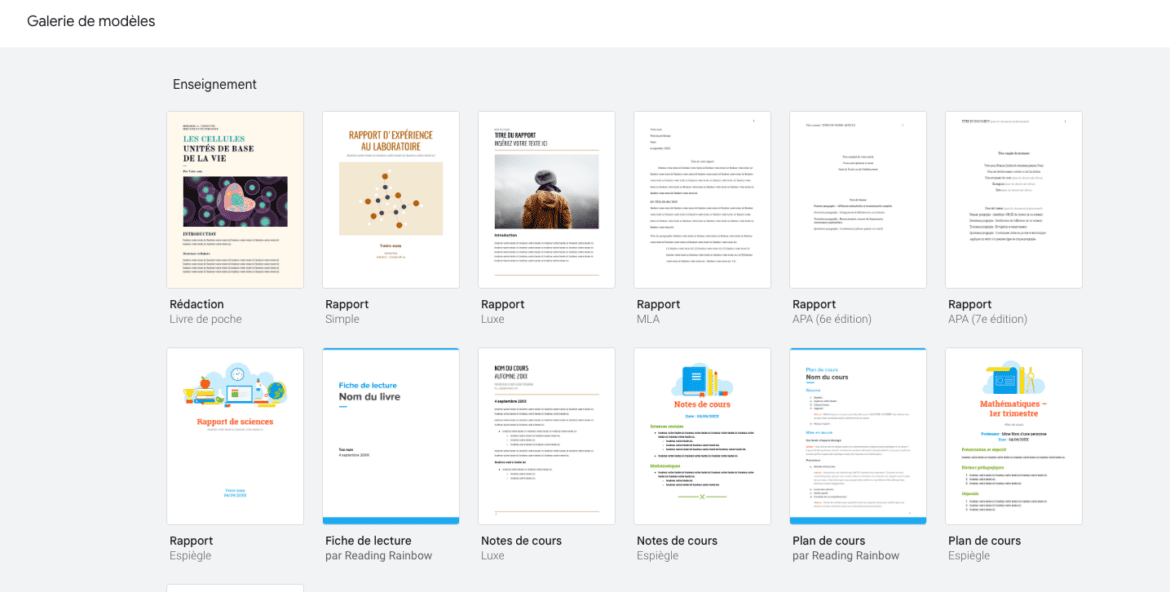
Si tu n'as pas envie de te prendre la tête avec la mise en forme, Google Docs a pensé à toi ! Il existe des modèles de documents avec des pages de garde déjà prêtes à l'emploi. C'est comme acheter un gâteau déjà décoré, au lieu de le faire toi-même. C'est moins fun, mais beaucoup plus rapide !

1. Va dans "Fichier" puis "Nouveau" et "A partir d'un modèle".
2. Explore les différents modèles proposés. Tu vas en trouver pour des CV, des lettres, des rapports... Il y a de quoi faire !
3. Choisis un modèle qui te plaît et qui correspond à ton document.

4. Personnalise la page de garde. Remplace le texte par tes propres informations, change l'image si besoin... Et voilà ! Ta page de garde est prête en quelques clics !
Petits Conseils Bonus (Parce que tu le vaux bien !)
- Utilise des couleurs cohérentes. Choisis une palette de couleurs qui s'harmonise avec le sujet de ton document.
- Évite de surcharger ta page de garde. Moins c'est plus, comme on dit !
- Relis-toi attentivement. Une faute d'orthographe sur ta page de garde, c'est la honte !
- Fais des essais. N'hésite pas à tester différentes mises en forme jusqu'à trouver celle qui te convient le mieux.
Voilà, tu sais maintenant comment insérer une page de garde dans Google Docs. C'est pas sorcier, hein ? Alors, la prochaine fois que tu auras un document à présenter, n'oublie pas cette petite touche qui fait toute la différence ! Et n'oublie pas : la page de garde, c'est comme le sourire, ça ouvre des portes ! (Surtout celles des bureaux des patrons compréhensifs !)
Maintenant, à toi de jouer ! Je suis sûr que tu vas faire des merveilles. Et surtout, amuse-toi ! C'est le plus important ! Allez, hop, au boulot et à bientôt !





![Découvrez comment créer des pages de garde dans Google Docs [Easy Steps]](https://cloudo3.com/resources3/images10/image-255-1008140655231.png)





