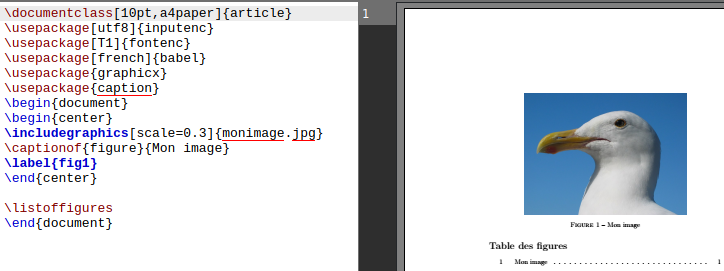
Salut l'ami(e) ! Alors, tu galères à mettre une image sur ta page de garde LaTeX ? Pas de panique, on est tous passés par là. C'est un peu comme essayer de faire un soufflé la première fois : ça peut paraître intimidant, mais avec quelques astuces, tu vas te sentir comme un pro ! Accroche-toi, on va décortiquer ça ensemble, étape par étape.
L'idée, c'est d'avoir une page de garde qui en jette. Fini les introductions tristounettes, place à la créativité ! Pense à ton lecteur : tu veux l'impressionner dès le début, non ? Une belle image, bien placée, c'est un peu comme le bouquet final d'un feu d'artifice... mais sans le bruit (et sans le risque de mettre le feu à ton bureau).
La Base : Préparer le Terrain
Avant de te lancer tête baissée, assure-toi d'avoir tout ce qu'il faut sous la main. On parle de quoi ? Eh bien :
- Ton image : Logique, non ? Choisis-la avec soin. Un conseil : privilégie les formats compatibles avec LaTeX, comme le .jpg, le .png ou, encore mieux, le .pdf (si c'est un graph vectoriel, c'est le top!).
- Ton fichier .tex : C'est le cœur de ton document, là où la magie opère.
- Un éditeur LaTeX : Genre Texmaker, TeXstudio, Overleaf... Bref, ton fidèle compagnon d'écriture.
Ah, et un petit détail : assure-toi que ton image est bien dans le même dossier que ton fichier .tex (ou que tu connais son chemin exact si elle est ailleurs). Crois-moi, ça évite des crises de nerfs inutiles ! Tu ne voudrais pas que LaTeX te dise qu'il ne trouve pas ton image, hein ? On a tous connu ce moment de solitude devant l'écran... 😅
L'Art de l'Insertion : Les Commandes Essentielles
Maintenant, passons aux choses sérieuses. Voici les commandes qui vont te permettre d'insérer ton image adorée :

- Importer le package graphicx : C'est un peu comme installer un logiciel qui permet à LaTeX de comprendre les images. Tu utilises la commande
\usepackage{graphicx}. Place-la tout en haut de ton document, après\documentclass, si tu veux pas avoir de mauvaises surprises. - Utiliser la commande \includegraphics : C'est LA commande pour afficher ton image. Elle se présente sous la forme
\includegraphics[options]{chemin/vers/ton/image.jpg}. Remplace "chemin/vers/ton/image.jpg" par le chemin réel vers ton fichier.
Les options ? C'est là que tu peux personnaliser l'affichage de ton image. Par exemple :
width=0.8\textwidth: Pour que l'image prenne 80% de la largeur de la page.height=5cm: Pour définir la hauteur de l'image à 5 centimètres.scale=0.5: Pour réduire l'image à la moitié de sa taille originale.
Tu peux combiner ces options pour obtenir le résultat parfait. Amuse-toi à expérimenter ! C'est un peu comme un jeu de Tetris avec des images... mais en moins stressant (enfin, j'espère !)

Créer ta Page de Garde : L'Environnement 'titlepage'
Pour créer une page de garde digne de ce nom, tu vas utiliser l'environnement titlepage. Voici un exemple :
\begin{titlepage}
    \centering
    \includegraphics[width=\textwidth]{ton_image_de_garde.jpg}

    \vspace{2cm} % Espace vertical

    {\Huge \bfseries Titre de ton document\par}

    \vspace{1cm}

    {\Large Ton nom\par}

    \vspace*{0.5cm}

    {\large Date\par}
\end{titlepage}
Copie-colle ce code dans ton document, entre les balises \begin{document} et \maketitle (ou supprime \maketitle si tu ne veux pas utiliser le titre standard). Remplace "ton_image_de_garde.jpg", "Titre de ton document", "Ton nom" et "Date" par les informations appropriées. N'oublie pas, le style est important, alors joue avec les tailles de police et les espaces pour obtenir le look parfait.

Quelques Astuces Supplémentaires (Parce que tu le Vaus Bien !)
- La position de l'image : Parfois, LaTeX fait un peu ce qu'il veut avec les images. Pour forcer l'image à rester où tu le souhaites, tu peux utiliser l'environnement
figureavec l'option[h!](pour "here!"). Attention, à utiliser avec parcimonie, sinon tu risques de te fâcher avec LaTeX. - La transparence : Si tu veux que ton texte se superpose à l'image (effet stylé garanti !), tu peux utiliser le package
tikzavec l'optionoverlay. Mais là, on entre dans un niveau de complexité supérieur... On garde ça pour une autre fois, d'accord ? 😉
Voilà ! Tu as maintenant toutes les cartes en main pour insérer une image sur ta page de garde LaTeX et épater la galerie. N'hésite pas à expérimenter, à modifier le code, à faire des erreurs (c'est comme ça qu'on apprend !). Et surtout, amuse-toi !
Alors, prêt(e) à créer une page de garde qui déchire ? Je suis sûr(e) que tu vas y arriver ! Et n'oublie pas, même si LaTeX peut parfois être un peu capricieux, le résultat final en vaut toujours la peine. Bonne chance et... à la prochaine pour de nouvelles aventures LaTeX ! 🚀