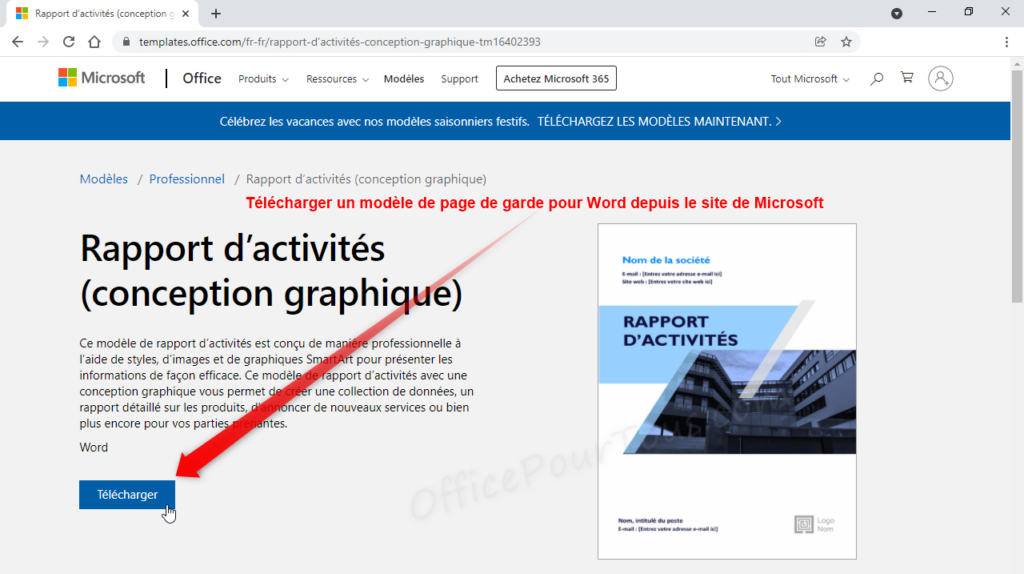
Salut tout le monde ! Vous vous êtes déjà demandé comment faire une page de garde qui claque sous OpenOffice ? On va explorer ça ensemble, promis, c'est plus simple qu'il n'y paraît. Imaginez un peu : votre document, au lieu de démarrer tristement avec juste un titre, il s'ouvre comme un rideau de théâtre sur une scène magnifiquement décorée. Intéressant, non ?
Pourquoi s'embêter avec une page de garde personnalisée ?
Alors, pourquoi se donner cette peine ? Est-ce que c'est juste pour faire joli ? Eh bien, pas seulement. Une page de garde personnalisée, c'est un peu comme votre carte de visite pour un document. C'est la première impression, celle qui compte !
- Professionnalisme : Un document avec une belle page de garde, ça respire le sérieux, non ? Comme un serveur bien habillé qui vous accueille dans un restaurant chic.
- Clarté : Ça permet d'afficher clairement le titre, votre nom, la date, et peut-être même un résumé bref du contenu. Plus besoin de chercher l'info en panique !
- Originalité : Faites preuve de créativité ! Une image sympa, une police originale... C'est votre document, affirmez votre style ! Un peu comme choisir une coque de téléphone personnalisée, quoi.
OpenOffice : L'ami qu'on a parfois du mal à comprendre
OpenOffice, on l'aime bien, hein ? C'est gratuit, c'est pratique... Mais parfois, il peut être un peu capricieux. Alors, comment on crée cette fameuse page de garde ?
Créer, adapter, impressionner : Le guide pas à pas
Voici quelques pistes pour créer votre page de garde personnalisée sous OpenOffice :

Option 1 : Partir de zéro (le défi créatif !)
Vous vous sentez l'âme d'un artiste ? Lancez-vous ! Créez un nouveau document texte, et laissez libre cours à votre imagination. Insérez des zones de texte pour le titre, le nom de l'auteur, la date... Ajoutez des images, des formes... Un peu comme si vous peigniez un tableau, sauf que c'est avec un clavier et une souris.
Option 2 : Utiliser un modèle existant (la solution rapide et efficace)
Si vous n'avez pas envie de vous prendre la tête, OpenOffice propose des modèles de page de garde. Pour y accéder, suivez ces étapes :

- Fichier > Nouveau > Modèles et documents
- Dans la fenêtre qui s'ouvre, explorez les différentes catégories de modèles. Il y a souvent des options intéressantes pour les pages de garde.
- Choisissez un modèle qui vous plaît, et personnalisez-le à votre guise. Modifiez le texte, les couleurs, les images... C'est comme customiser une voiture, mais en version digitale.
Option 3 : L'astuce du saut de page (pour les aventuriers !)
C'est une méthode un peu plus manuelle, mais qui peut être utile si vous voulez un contrôle total sur la mise en page.
- Créez votre page de garde directement dans votre document.
- A la fin de votre page de garde, insérez un saut de page (Insertion > Saut manuel... > Saut de page).
- Ensuite, vous pouvez formater votre page de garde comme vous le souhaitez, sans que cela n'affecte le reste du document. Magique, non ?
Quelques conseils supplémentaires pour une page de garde au top
- La simplicité est souvent la clé : N'en faites pas trop ! Une page de garde épurée et bien organisée est souvent plus efficace qu'une page surchargée.
- Choisissez des couleurs et des polices harmonieuses : L'objectif est de créer un ensemble agréable à l'œil. Évitez les couleurs trop criardes ou les polices illisibles.
- Vérifiez l'orthographe et la grammaire : Une faute d'orthographe sur votre page de garde, c'est comme une tache sur une chemise blanche. Pas terrible !
Alors, prêt à impressionner avec vos pages de garde personnalisées sous OpenOffice ? N'oubliez pas, c'est une occasion de vous démarquer et de montrer votre créativité. Amusez-vous bien ! Et si vous avez des astuces à partager, n'hésitez pas à les laisser en commentaire. À bientôt !