Salut l'ami(e) ! Alors, on se bat avec Google Docs, hein ? Disons-le, c'est l'outil de nos vies, mais parfois... c'est un peu too much. Surtout quand il s'agit de cette fameuse "Page de Garde" avec le "Module Complémentaire". Pas de panique, on va décortiquer ça ensemble. Imagine que je suis ton ami Google Docs, celui qui sait (presque) tout, et qui te parle en langage clair.
Déjà, parlons du concept. Une page de garde, c'est comme la couverture d'un livre. C'est ce qui donne la première impression, ce qui annonce le sujet et, soyons honnêtes, ce qui donne envie (ou pas) de lire le reste. Donc, oui, c'est important. Un peu comme bien choisir ses chaussettes (surtout si tu portes des sandales!).
Le Mystérieux Module Complémentaire
Maintenant, le "Module Complémentaire". Qu'est-ce que c'est que ce truc ? En gros, c'est une petite application que tu peux ajouter à Google Docs pour lui donner des super-pouvoirs. Imagine que ton Google Docs devient Batman, et le module complémentaire, c'est son Bat-gadget spécial Page de Garde. Sympa, non ?
Où le Trouver, Comment l'Apprivoiser ?
Pour trouver ces modules, c'est assez simple. Dans Google Docs, va dans l'onglet "Modules complémentaires" (logique, n'est-ce pas?). Ensuite, clique sur "Télécharger des modules complémentaires". Là, tu arrives dans une sorte de caverne d'Ali Baba des outils Google Docs. Tape "page de garde" dans la barre de recherche. Magie ! Des tonnes d'options vont apparaître.
Il y en a pour tous les goûts. Des modules ultra-simples, des plus sophistiqués, des gratuits, des payants... C'est un peu comme choisir un parfum. Prends le temps de regarder les avis, les captures d'écran, et surtout, teste-les! C'est gratuit de tester, alors pourquoi se priver ?

Une fois que tu as trouvé le module de tes rêves, clique sur "Installer". Google va te demander l'autorisation d'accéder à ton compte. Pas de panique, c'est normal. Le module a besoin d'accéder à ton document pour pouvoir créer la page de garde. Autorise-le (en lisant bien ce à quoi tu donnes accès, évidemment!).
Utilisation Concrète : Facile comme Bonjour (Presque)
Une fois installé, le module se trouve généralement dans le menu "Modules complémentaires" de ton Google Docs. Clique dessus, et tu devrais voir une option pour lancer le module de Page de Garde. C'est parti pour la création !
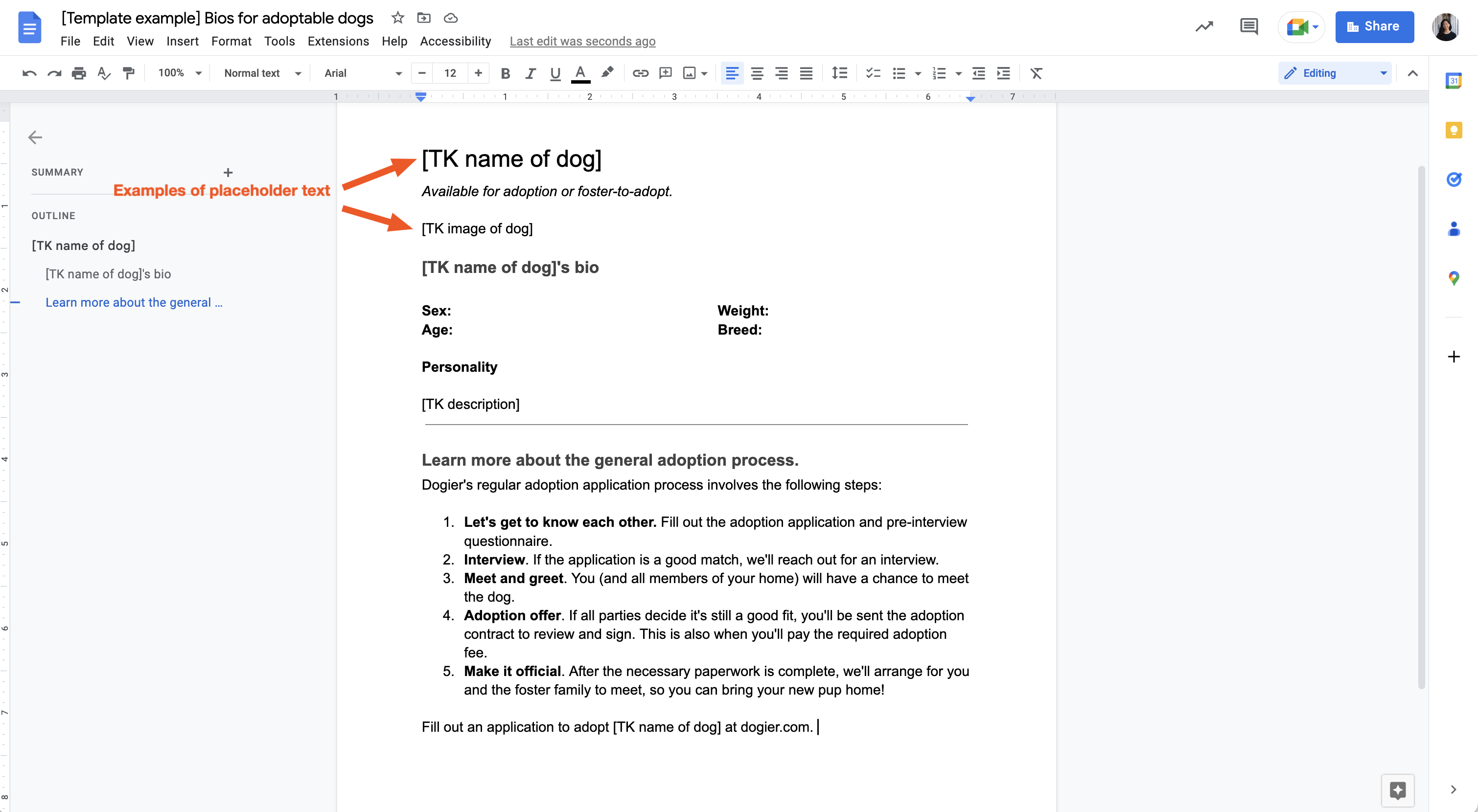
En général, le module te propose plusieurs modèles de pages de garde. Tu peux choisir celui qui te plaît le plus, et ensuite, le personnaliser avec ton titre, ton nom, la date, etc. C'est un peu comme un jeu de Lego, mais avec des mots. Tu emboîtes les éléments, tu modifies les couleurs, tu changes la police... Bref, tu laisses parler ta créativité!
Certains modules sont plus intuitifs que d'autres, c'est vrai. Si tu as du mal, n'hésite pas à consulter la documentation du module (souvent disponible en ligne) ou à chercher des tutoriels sur YouTube. Il y a toujours quelqu'un qui a déjà galéré avant toi, et qui a la gentillesse de partager sa solution.
Astuce de pro : Sauvegarde régulièrement ton document pendant que tu utilises le module complémentaire. On ne sait jamais ce qui peut arriver (surtout avec la technologie !). Imagine que tu perds tout ton travail à cause d'une coupure de courant... Ce serait la cata !

Autre astuce : N'hésite pas à tester plusieurs modules complémentaires. Tu pourrais être surpris par les fonctionnalités cachées de certains ! Et puis, ça te permet de trouver celui qui correspond le mieux à tes besoins.
Et si ça ne Marche Pas ? Pas de Panique (Encore une Fois)
Parfois, ça arrive. Le module complémentaire refuse de coopérer. Il affiche des erreurs bizarres, il plante sans prévenir... C'est la vie, on dirait. Dans ce cas, plusieurs options s'offrent à toi :

- Redémarre Google Docs : Ça paraît bête, mais souvent, ça suffit à résoudre le problème. Un peu comme éteindre et rallumer son ordinateur.
- Vérifie ta connexion Internet : Un module complémentaire a besoin d'une connexion stable pour fonctionner correctement.
- Désinstalle et réinstalle le module complémentaire : Ça peut permettre de corriger des erreurs d'installation.
- Contacte le support du module complémentaire : Si tu as vraiment tout essayé, c'est peut-être la meilleure solution. Les développeurs du module pourront peut-être t'aider à résoudre le problème.
Si vraiment rien ne fonctionne, tu peux toujours créer ta page de garde manuellement. C'est un peu plus long, mais c'est tout à fait faisable. Utilise les outils de mise en forme de Google Docs (polices, couleurs, images...) pour créer une page de garde qui te plaît. Et rappelle-toi, l'important c'est le contenu !
En fin de compte, l'utilisation du "Module Complémentaire Page de Garde" de Google Docs, c'est comme apprendre une nouvelle langue. Au début, c'est un peu déroutant, mais une fois qu'on a compris les bases, ça devient beaucoup plus facile. Et surtout, c'est une compétence qui peut te faire gagner du temps et t'aider à créer des documents plus professionnels. Et avouons-le, se sentir compétent, c'est quand même super agréable !
Alors, à toi de jouer ! N'aie pas peur d'explorer, d'expérimenter, de te tromper... C'est en faisant des erreurs qu'on apprend. Et surtout, amuse-toi ! La création de documents ne doit pas être une corvée, mais un plaisir. Et si jamais tu as besoin d'un coup de pouce, n'hésite pas à me rappeler. Je serai toujours là pour te donner un coup de main (virtuel, bien sûr!). Allez, bonne création et que la force de Google Docs soit avec toi !