Ah, Excel. Le tableur qui fait trembler les comptables et pleurer les stagiaires. On l'aime, on le déteste, mais surtout, on passe un temps fou à essayer de le dompter. Aujourd'hui, chers amis, penchons-nous sur un problème qui a tourmenté plus d'un amateur de tableur : comment faire en sorte que ce satané titre de colonne réapparaisse fièrement sur chaque nouvelle page imprimée ? Parce que, soyons honnêtes, essayer de deviner à quoi correspondent toutes ces colonnes sur la page 3, c'est un peu comme déchiffrer les hiéroglyphes après trois verres de vin.
La Tragédie de la Colonne Orpheline
Imaginez la scène : vous avez passé des heures à concocter un tableau Excel magnifique, rempli de données cruciales. Vous imprimez le tout, fier comme Artaban. Sauf que… Sur la deuxième page, plus de titres ! Le désespoir vous envahit. Vos collègues vous regardent avec pitié. Votre boss menace de vous envoyer faire un stage en comptabilité manuelle (l'horreur !). Mais n'ayez crainte, je suis là pour vous sauver de ce cauchemar Excelesque !
La Solution Miraculeuse (presque aussi impressionnante que trouver un ticket de loto gagnant)
Voici la solution, en étapes simples et faciles à suivre (même si vous avez les neurones embrumés par les formules complexes) :
- Étape 1 : Ouvrez votre feuille Excel maudite. Enfin, votre belle feuille, mais avec un petit défaut, disons.
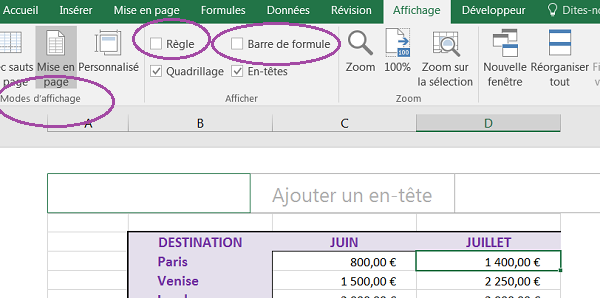
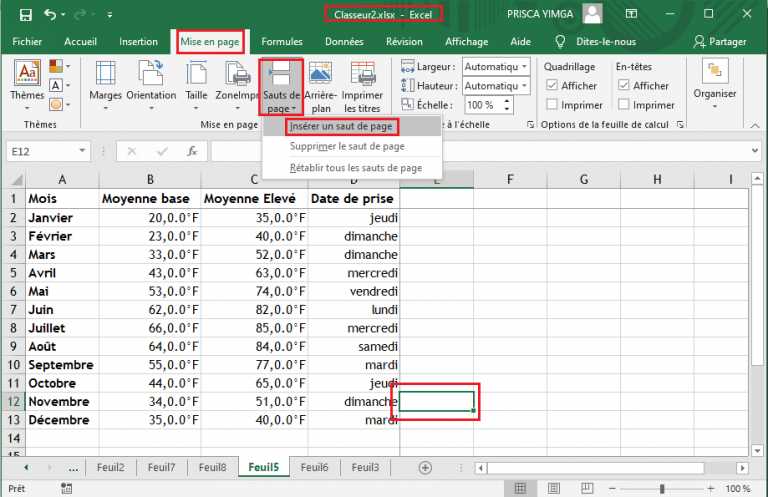
- Étape 2 : Allez dans l'onglet "Mise en page". C'est là que la magie opère (ou du moins, une magie très terre-à-terre).
- Étape 3 : Cherchez le bouton "Imprimer les titres". Il se cache généralement dans le groupe "Mise en page". Ne soyez pas timide, cliquez dessus !
- Étape 4 : Une fenêtre s'ouvre, remplie d'options mystérieuses. Concentrez-vous sur la section "Lignes à répéter en haut". C'est le Saint Graal de l'impression Excel.
- Étape 5 : Cliquez sur la petite icône à droite du champ "Lignes à répéter en haut". Votre curseur se transforme en une flèche funky.
- Étape 6 : Sélectionnez la ou les lignes contenant vos titres de colonnes. Un petit traitillé se formera autour de vos lignes élues. C'est beau, non ?
- Étape 7 : Appuyez sur Entrée (ou recliquez sur l'icône). La référence de la ou des lignes sélectionnées s'affiche dans le champ "Lignes à répéter en haut".
- Étape 8 : Cliquez sur "OK". Et là… roulement de tambour … C'EST TOUT !
Voilà, c'est fait. Vous avez vaincu la malédiction des titres disparus. Vous pouvez maintenant imprimer votre tableau en toute sérénité, en sachant que vos titres de colonnes vous accompagneront fidèlement à chaque page. Hourra !
Astuces Bonus (parce que je suis sympa)
- Vous pouvez répéter plusieurs lignes si vos titres s'étendent sur plusieurs lignes. Excel est un amour, il accepte tout.
- Si vous avez des colonnes que vous voulez répéter sur chaque page (par exemple, une colonne "Nom du client"), il existe l'option "Colonnes à répéter à gauche". Mais bon, c'est moins courant.
- Testez, testez, testez ! Faites une impression test pour vous assurer que tout fonctionne comme prévu. Mieux vaut prévenir que guérir (et éviter le stress post-impression).
Les Joies de l'Impression Maitrisée
Maintenant, vous êtes un maître de l'impression Excel. Vous pouvez enfin impressionner vos collègues avec vos compétences techniques (même si, soyons honnêtes, ça ne vole pas très haut). Vous pouvez même demander une augmentation ! (Je ne garantis rien, mais ça vaut le coup d'essayer.)
Alors, la prochaine fois que vous vous retrouverez face à un tableau Excel rebelle, n'oubliez pas cette astuce simple mais ô combien précieuse. Et souvenez-vous : Excel, c'est comme un chat. Il faut de la patience, de la douceur et parfois, un bon coup de pied (métaphorique, bien sûr ! On ne frappe pas Excel, on le caresse dans le sens du poil).
Et si jamais vous avez encore des problèmes, n'hésitez pas à me contacter. Je suis toujours prêt à partager mon savoir (et mes blagues nulles) sur Excel. Parce que, après tout, on est tous dans le même bateau, en train de lutter contre ce tableur diabolique. Allez, à la prochaine, et que vos impressions soient toujours parfaites ! (Et si elles ne le sont pas, blamez l'imprimante, c'est toujours plus facile.)

![[2 Méthodes] Insérer plusieurs colonnes dans Excel - YouTube](https://i.ytimg.com/vi/iomUCXbVJjg/maxresdefault.jpg)