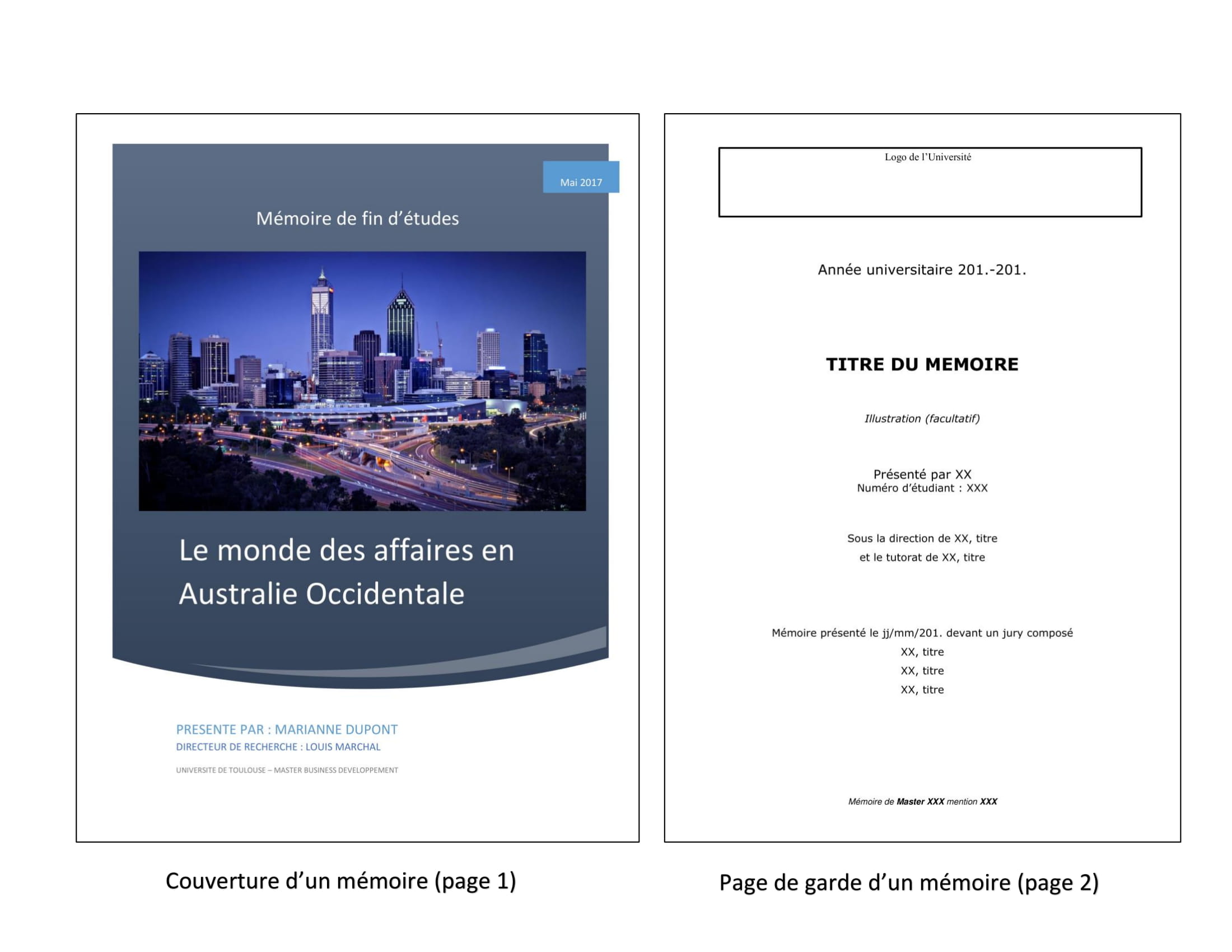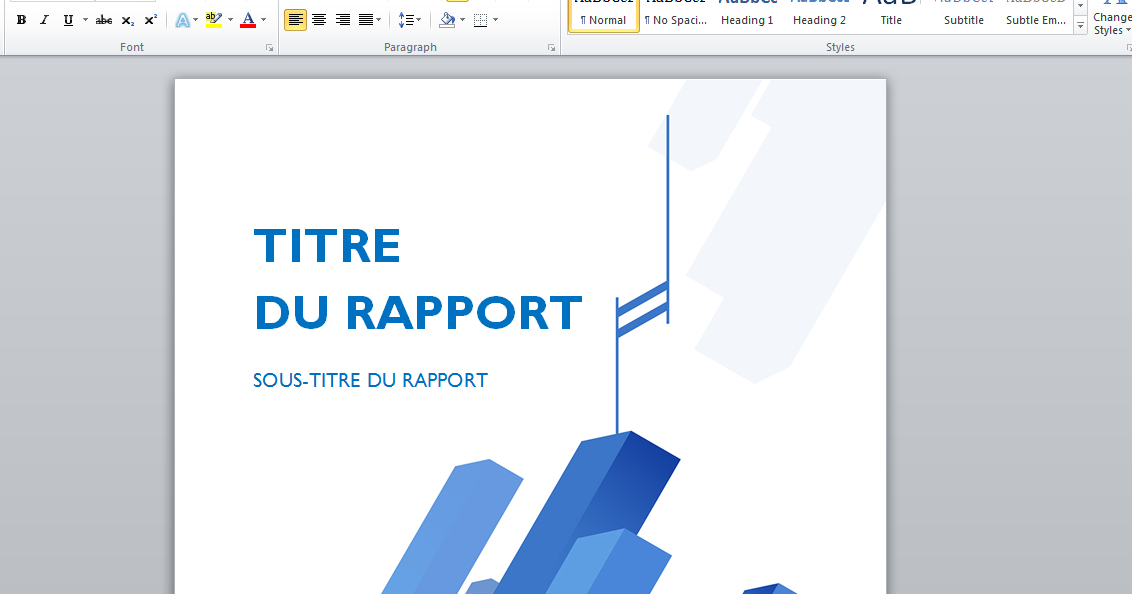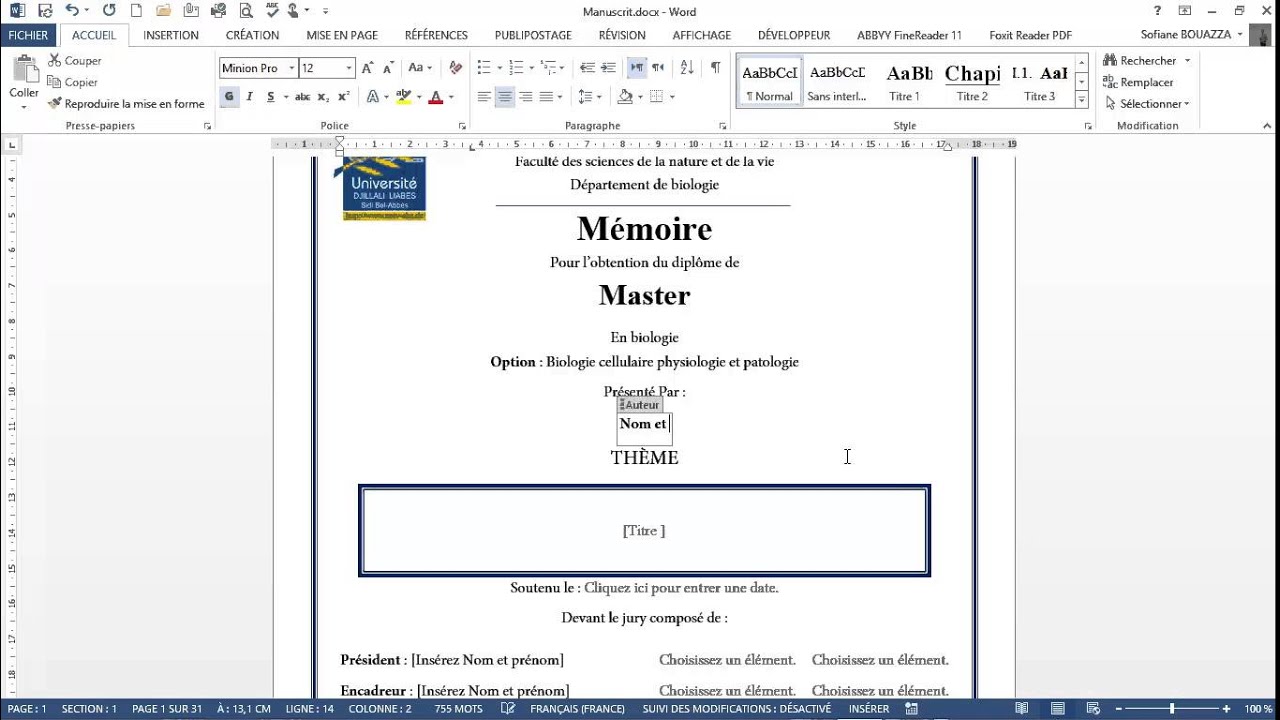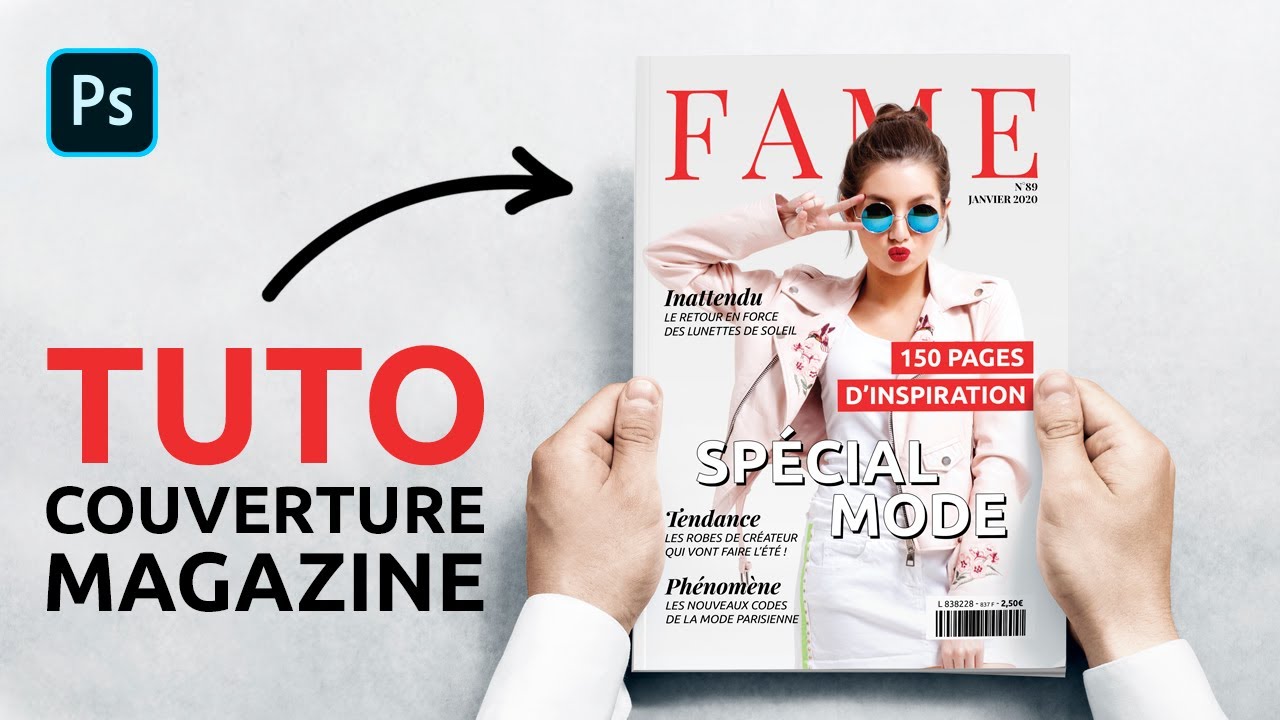
Je me souviens encore du jour où j'ai rendu un devoir avec une page de garde... disons, mémorable. Imaginez un patchwork de cliparts pixélisés, une police Comic Sans MS agressive, et une tentative maladroite d'ombrage qui donnait l'impression que le titre avait été frappé par la foudre. Le prof a esquissé un sourire (probablement de pitié) et a écrit "Créativité... à revoir". Bref, ça m'a vacciné. Et c'est pour ça que je vais vous montrer comment faire une vraie page de garde, digne de ce nom, avec Photoshop. Pas de traumatismes pour vous, promis.
L'idée, c'est de passer du "oups" au "whaou" en quelques clics. Photoshop, c'est puissant, mais pas besoin d'être un pro pour faire une page de garde propre et efficace. On va se concentrer sur l'essentiel, le "less is more" appliqué à la page de garde. Prêt(e) ?
Pourquoi utiliser Photoshop pour une page de garde ?
Vous vous demandez peut-être: "Pourquoi se casser la tête avec Photoshop alors que Word fait l'affaire?". C'est une question légitime !
- Flexibilité créative : Photoshop offre un contrôle total sur le design. Finies les limitations des modèles Word (et dieu sait qu'ils sont limités !).
- Image de marque : Si vous travaillez sur un projet pro, une page de garde personnalisée donne une impression de sérieux et de professionnalisme. C'est votre première impression, autant la soigner !
- Originalité : Démarquez-vous ! Avec Photoshop, vous pouvez créer quelque chose d'unique et de mémorable. (Dans le bon sens du terme, hein, pas comme mon fiasco Comic Sans MS).
Les bases pour une page de garde réussie avec Photoshop
Avant de lancer Photoshop et de vous perdre dans une mer d'options, parlons des éléments essentiels :
- La taille : Démarrez avec la bonne taille. Généralement, pour une page de garde standard, c'est 21 x 29,7 cm (format A4) à 300 DPI (résolution). Vérifiez toujours les consignes spécifiques de votre établissement ou entreprise. Mieux vaut prévenir que guérir!
- La structure : Pensez à l'organisation de l'information. En général, on inclut :
- Le titre du document (en grand et clair !)
- Votre nom et prénom
- Le nom du cours, du projet, de l'entreprise... (selon le contexte)
- La date
- La typographie : Choisissez une police lisible et professionnelle. Évitez les fantaisies (oui, je pense toujours à Comic Sans MS). Une ou deux polices différentes suffisent. Jouez avec les graisses (gras, italique) pour créer de la hiérarchie.
- Les couleurs : Utilisez une palette de couleurs cohérente avec le thème de votre document. Pas de couleurs criardes, privilégiez l'élégance et la sobriété. Moins, c'est souvent plus.
- Les images (optionnelles) : Si vous utilisez une image, assurez-vous qu'elle soit de bonne qualité et pertinente. Une image pixélisée gâcherait tout votre travail. Vous pouvez utiliser des images libres de droits (Unsplash, Pexels, etc.).
Quelques astuces Photoshop pour votre page de garde
Travailler avec les calques
Les calques sont la base de Photoshop. Pensez-y comme des feuilles transparentes que vous superposez les unes sur les autres. Chaque élément (texte, image, forme) doit avoir son propre calque. Cela vous permet de modifier chaque élément indépendamment, sans affecter les autres. C'est magique, non ?

Utiliser les outils de texte
L'outil texte (T) est votre ami. Expérimentez avec différentes polices, tailles, couleurs et espacements. N'hésitez pas à ajouter un léger contour ou une ombre portée pour faire ressortir le texte.
Importer et ajuster une image
Si vous utilisez une image, importez-la dans Photoshop et ajustez sa taille et sa position. Vous pouvez utiliser les outils de correction des couleurs pour améliorer son aspect général. Attention à la résolution! Une image de mauvaise qualité ruinera tout.

Exporter votre page de garde
Une fois votre page de garde terminée, exportez-la au format PDF. C'est le format le plus courant et le plus compatible. Assurez-vous que la qualité est bonne (pas de pixellisation !) et que le fichier n'est pas trop lourd.
Voilà, vous avez toutes les cartes en main pour créer une page de garde Photoshop qui fera bonne impression. N'ayez pas peur d'expérimenter et de laisser libre cours à votre créativité (mais avec modération, hein !). Et surtout, oubliez le Comic Sans MS! Bonne création !