Ah, la fameuse page de garde de l'imprimante Xerox ! On la connaît tous, cette petite feuille de papier qui se pointe avant chaque impression, annonçant fièrement le nom d'utilisateur, la date, l'heure, et parfois même le numéro de série de votre imprimante. C'est un peu comme le petit chaperon rouge des impressions : on sait qu'elle arrive, mais on préférerait souvent qu'elle reste cachée dans la forêt.
Pourquoi ? Eh bien, imaginez un peu. Vous imprimez une recette de gâteau au chocolat pour impressionner belle-maman. Une page de garde se glisse avant. Non seulement ça gâche l'effet de surprise, mais en plus, ça gaspille du papier ! C'est comme si, au lieu d'un bouquet de fleurs, vous offriez un bouquet de prospectus publicitaires en premier. Pas terrible, n'est-ce pas ?
Alors, comment faire disparaître cette intrus ? C'est plus simple qu'il n'y paraît ! Voyons ensemble comment faire la paix avec votre imprimante et supprimer cette page de garde une fois pour toutes.
Pourquoi cette page de garde existe-t-elle ?
Avant de la renvoyer aux oubliettes, il est bon de comprendre pourquoi cette page de garde est là en premier lieu. En général, elle sert à identifier les impressions dans les environnements de bureau partagés. Si vous avez 50 personnes qui impriment sur la même imprimante, la page de garde permet de savoir à qui appartient chaque document. C'est un peu comme mettre son nom sur son Tupperware au bureau : on évite les malentendus et les échanges accidentels de dossiers.
Cependant, à la maison, ou dans un petit bureau où vous êtes le seul utilisateur, cette page de garde devient vite superflue. C'est comme avoir un agent de sécurité qui vous demande votre nom chaque fois que vous entrez dans votre propre maison. Un peu exagéré, non ?
Comment la supprimer ? Le guide pas-à-pas.
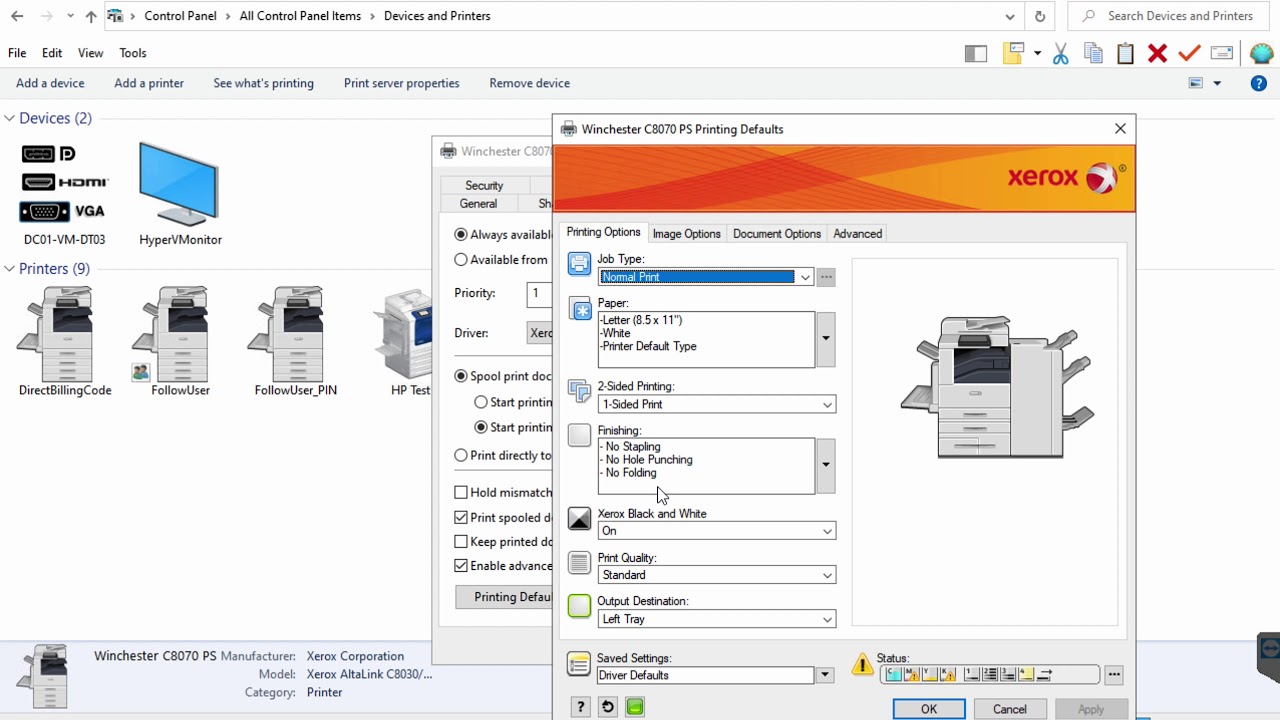
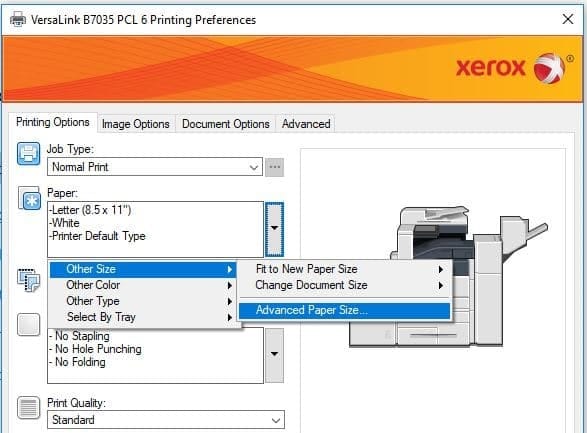
La méthode pour désactiver la page de garde varie selon le modèle de votre imprimante Xerox, mais voici une approche générale qui fonctionne dans la plupart des cas :

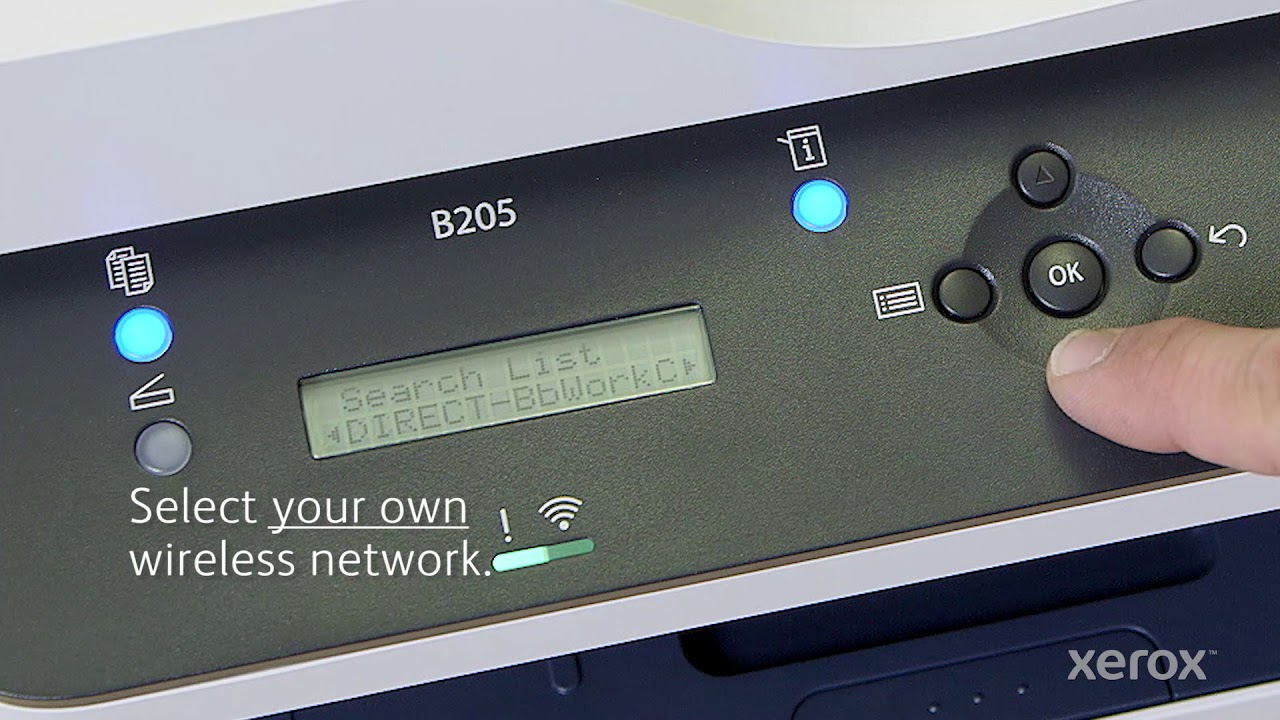
- Accédez à l'interface web de l'imprimante : Pour cela, ouvrez votre navigateur internet préféré (Chrome, Firefox, Safari...) et tapez l'adresse IP de votre imprimante dans la barre d'adresse. Vous trouverez cette adresse dans le menu de l'imprimante elle-même, généralement dans les paramètres réseau. C'est un peu comme trouver l'adresse de votre box internet.
- Identifiez-vous : L'interface web vous demandera probablement un nom d'utilisateur et un mot de passe. Si vous ne les avez pas modifiés, essayez les identifiants par défaut (souvent "admin" et "1111" ou "password"). C'est comme essayer le code PIN par défaut de votre carte SIM quand vous l'avez oubliée.
- Cherchez les paramètres d'impression : Une fois connecté, naviguez dans les menus jusqu'à trouver les paramètres d'impression. Ils peuvent se cacher sous des noms comme "Configuration", "Paramètres système", "Services", etc. C'est un peu comme chercher les réglages de votre téléviseur.
- Désactivez la page de garde : Dans les paramètres d'impression, cherchez une option qui concerne la page de garde, la page de séparation, ou la page de couverture. Désactivez cette option. Elle peut être cochée par défaut. C'est comme éteindre le son des notifications sur votre téléphone.
- Enregistrez les modifications : N'oubliez pas d'enregistrer vos modifications ! Sinon, tout votre travail aura été vain. C'est comme ne pas cliquer sur "Envoyer" après avoir écrit un long email.
Si vous êtes perdu, n'hésitez pas à consulter le manuel de votre imprimante ou à faire une recherche sur internet avec le modèle de votre imprimante et les mots clés "désactiver page de garde". Vous trouverez certainement un tutoriel spécifique à votre modèle.
Voilà ! Vous avez maintenant les clés pour dire adieu à cette page de garde qui vous agaçait tant. Vous pourrez enfin imprimer vos recettes de gâteaux au chocolat en toute discrétion et sans gaspiller de papier. Et belle-maman sera impressionnée ! N'oubliez pas de savourer ce petit moment de victoire. Après tout, la vie est faite de petites joies, comme une imprimante qui fait ce qu'on lui demande.








![[Tuto] Comment supprimer la page de garde sur un document Word ? - YouTube](https://i.ytimg.com/vi/2dZV6h-q4g4/maxresdefault.jpg)