Ça m'est arrivé l'autre jour, un vrai cauchemar. J'étais en train de finaliser un rapport hyper important, celui qui allait peut-être – disons-le à voix basse – me valoir une promotion. Tout était parfait, le texte, les graphiques, les conclusions... Sauf, horreur suprême, cette satanée numérotation de page qui s'obstinait à s'afficher dès la page de garde. La page de garde ! La honte ! On ne met pas un "1" sur une page de garde, jamais. C'est comme porter des chaussettes avec des sandales, un fashion faux pas documental. Bref, j'ai paniqué, j'ai cliqué partout, et j'ai fini par – après une bonne demi-heure de sueur froide – trouver la solution. Et c'est ça, l'idée d'aujourd'hui : comment virer cette numérotation récalcitrante de la page de garde dans Google Docs.
Pourquoi cette numérotation est-elle si têtue ?
Franchement, bonne question ! Google Docs, comme beaucoup d'autres logiciels de traitement de texte, applique une numérotation par défaut à tout le document. C'est pratique, sauf... quand ça ne l'est pas. Pourquoi simplifier quand on peut compliquer ? (Je plaisante, Google, on s'aime bien au fond).
La Solution : Les Sauts de Section, vos nouveaux meilleurs amis
Voilà le truc. La magie opère grâce aux sauts de section. Ce sont eux qui vont nous permettre de dire à Google Docs : "Hé, la numérotation, tu commences ici, et pas avant". On va donc créer une section spécialement pour la page de garde, séparée du reste du document. Prêts ? C'est parti !
- Positionnez-vous : Placez votre curseur juste avant le début du texte de votre page 2 (celle qui doit être numérotée "1").
- Insérez un saut de section : Allez dans le menu "Insertion" > "Saut" > "Saut de section (page suivante)". Voilà ! Vous venez de créer une barrière invisible entre votre page de garde et le reste de votre document.
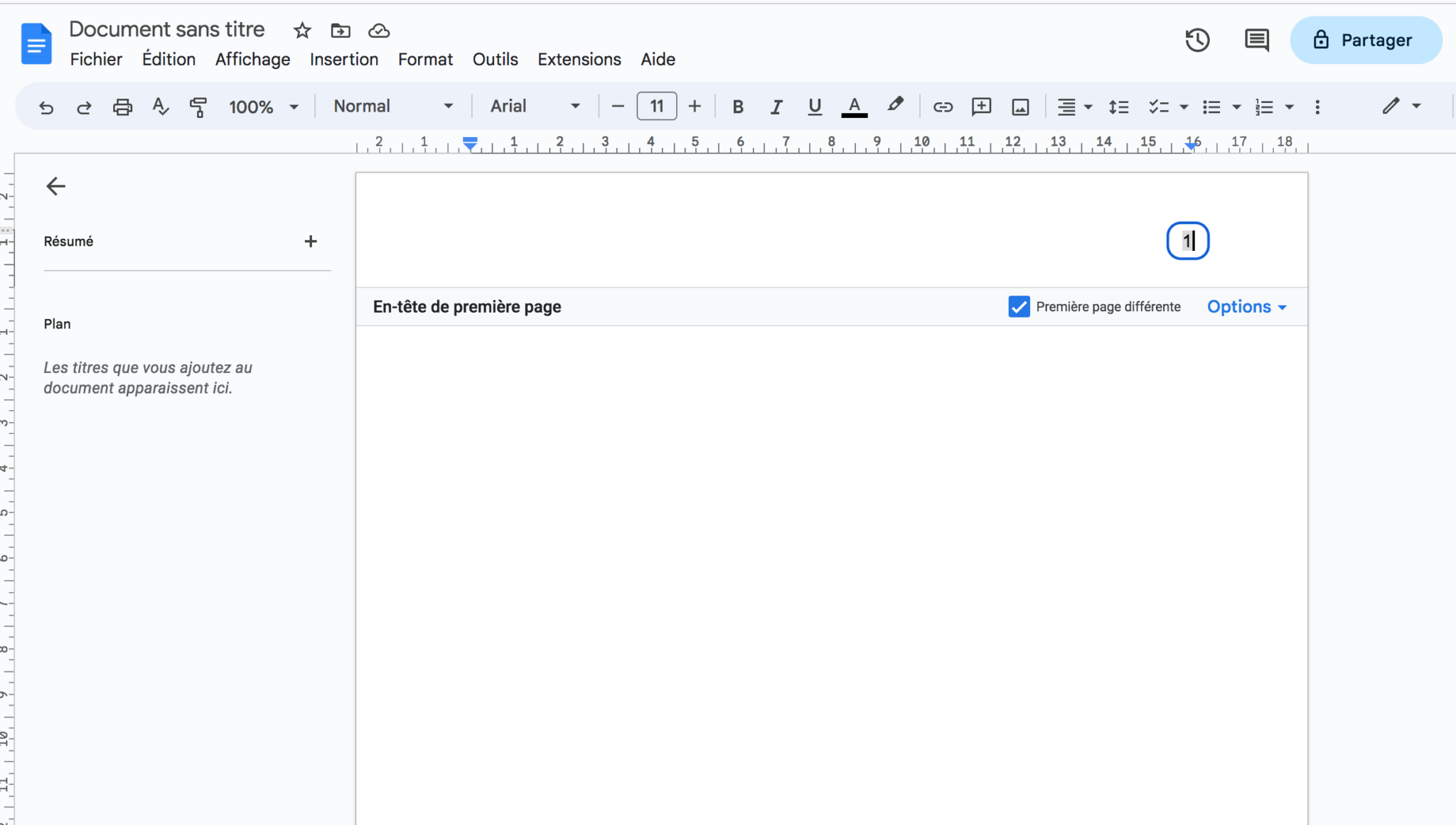
- Modifiez l'en-tête/pied de page : Double-cliquez dans l'en-tête ou le pied de page de votre page 2 (la première page que vous voulez numérotée).
- Désactivez "Lier à la section précédente" : Vous devriez voir une option "Lier à la section précédente" activée. Dé-sélectionnez-la ! C'est crucial.
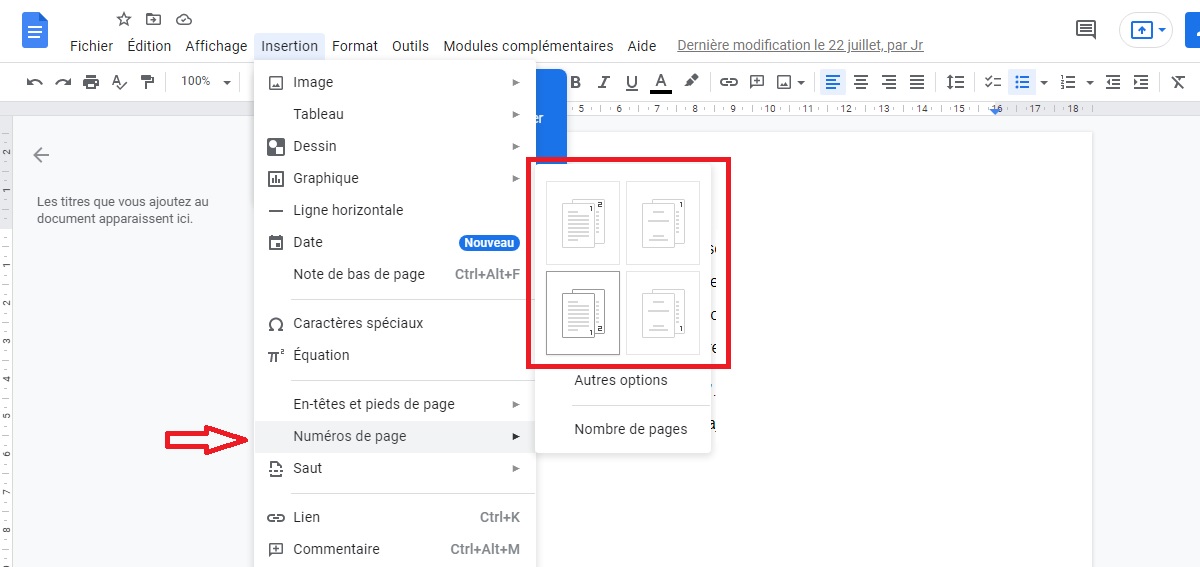
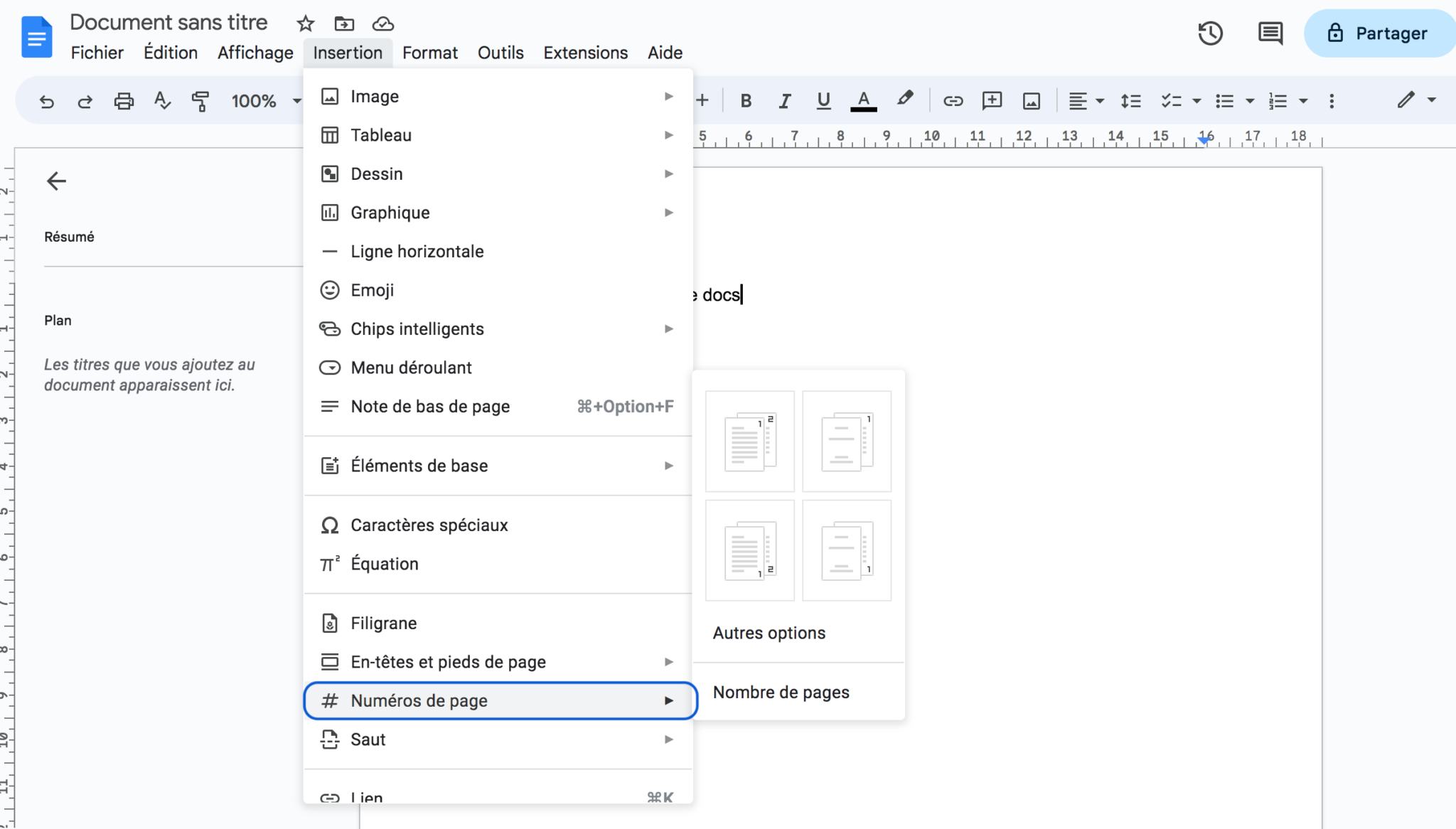
- Insérez votre numérotation : Maintenant, insérez votre numéro de page (Insertion > Numéros de page). Choisissez le format que vous préférez.
- Supprimez le numéro de page de la page de garde : Retournez à votre page de garde et supprimez simplement le numéro de page qui s'y trouve. Comme vous avez désactivé "Lier à la section précédente", la suppression n'affectera pas la numérotation du reste du document.
Tadam ! La numérotation ne s'affiche plus sur votre page de garde. Vous pouvez maintenant respirer et profiter de votre document impeccable. (Et peut-être même obtenir cette promotion !)
Quelques Astuces en Plus
- Si vous avez des difficultés à sélectionner l'en-tête/pied de page, essayez de zoomer un peu. Ça aide parfois.
- N'hésitez pas à faire des tests sur une copie de votre document avant de modifier l'original. On n'est jamais trop prudent.
- Si vous voulez commencer la numérotation à un autre numéro que "1" sur la page 2, vous pouvez modifier les options de numérotation (Insertion > Numéros de page > Options).
Voilà, j'espère que ce petit guide vous aura été utile. N'hésitez pas à me dire en commentaires si vous avez des questions ou des astuces supplémentaires ! À bientôt !


![Découvrez comment créer des pages de garde dans Google Docs [Easy Steps]](https://cloudo3.com/resources3/images10/image-217-1008140656131.png)