Ah, Excel! Le logiciel qu'on adore... ou qu'on tolère, disons. On l'utilise pour tout : budget, listes de courses (parce que, soyons honnêtes, qui se souvient de prendre une liste papier maintenant ?), et même, oui, créer une page de garde. Parce que, figurez-vous, même Excel peut avoir un peu de style!
Pourquoi une page de garde sur Excel ? Sérieusement ?
Vous vous demandez peut-être : "Mais pourquoi se compliquer la vie avec Excel pour ça ? N'y a-t-il pas des outils plus... adaptés ?". Et vous avez raison! On pourrait utiliser Word, PowerPoint, voire même Paint (si on est d'humeur très créative et qu'on aime le pixel art des années 90).
Mais parfois, on est déjà dans Excel. On a toutes nos données précieuses là. Et puis, soyons honnêtes, c'est un peu comme utiliser un couteau suisse pour tartiner de la confiture : c'est pas idéal, mais ça marche! L'avantage ? Tout reste centralisé. Pas besoin de jongler entre 50 fenêtres.
Imaginez : vous avez compilé un rapport financier colossal, un truc à faire pâlir un comptable agréé. Vous envoyez ça sans page de garde ? C'est comme aller à un mariage en pyjama. Ça fait le job, mais c'est pas très classe!
La page de garde Excel, étape par étape (en mode décontracté)
1. La Zone de Travail : On Fait le Ménage!
Ouvrez votre feuille Excel. La première chose à faire ? Du vide! Sélectionnez toutes les cellules (le petit triangle gris en haut à gauche, notre allié) et donnez-leur une couleur de fond blanche. On repart de zéro, comme après un déménagement.

2. Titre, Nom, Date : Les Incontournables
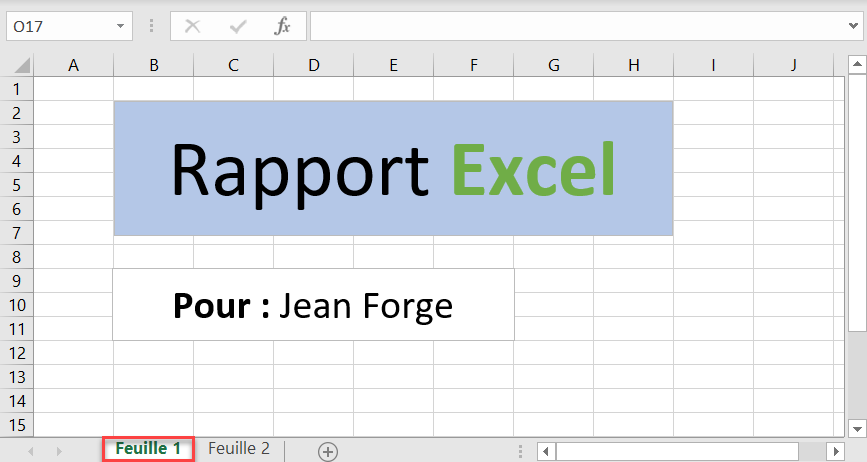
Maintenant, tapez votre titre. Grand, gras, et si possible, avec une police un peu plus sympa qu'Arial. N'hésitez pas à jouer avec la taille des cellules pour que ça rentre. Votre nom, la date... Bref, les infos de base qu'on retrouve sur toute bonne page de garde.
Un petit conseil : évitez Comic Sans MS, à moins d'avoir une affection particulière pour le design des années 90. Et encore...
3. Les Images : Touche Personnelle (ou Pas)
Vous pouvez insérer une image. Logotype de votre entreprise, photo de votre chat (pour détendre l'atmosphère), à vous de voir! Attention quand même à la taille. On ne veut pas d'une image qui mange toute la page. L'équilibre, c'est la clé.

Si vous n'avez pas d'image, pas de panique! Vous pouvez utiliser des formes (Insertion -> Formes) pour créer des motifs simples. Des lignes, des rectangles, des cercles... Soyez créatif! Ou pas. C'est vous qui voyez.
4. La Mise en Page : L'Art de la Discrétion
C'est là que ça se corse un peu. Excel n'est pas vraiment fait pour ça, mais on peut s'en sortir. Jouez avec les marges (Mise en Page -> Marges) pour centrer votre contenu. Et n'oubliez pas de supprimer les quadrillages (Affichage -> Quadrillage) pour un rendu plus propre.

Pensez aussi à verrouiller certaines cellules une fois que votre page de garde est parfaite. On ne voudrait pas, par inadvertance, effacer le titre en voulant taper un chiffre important sur une autre feuille. (Ça sent le vécu, hein?).
5. L'Exportation : Adieu Excel, Bonjour le PDF
Voilà, votre page de garde est prête! Dernière étape : l'exporter en PDF (Fichier -> Enregistrer sous -> PDF). Et voilà! Vous avez une page de garde digne de ce nom, créée avec... Excel!
Alors oui, ce n'est peut-être pas la solution la plus élégante, mais c'est une solution. Et parfois, c'est tout ce qui compte! Avouez, vous êtes un peu fier(e) de vous, non ?