
Salut tout le monde ! Vous est-il déjà arrivé de fixer votre écran, l’inspiration aux abonnés absents, juste avant de devoir créer la page de garde d’un rapport, d’un mémoire ou d’un simple devoir ? Frustrant, non ? C’est un peu comme essayer de faire un gâteau sans recette, on a les ingrédients (les infos) mais le résultat risque d’être... surprenant. Heureusement, il existe une solution : les templates, ou modèles, de page de garde Word. Accrochez-vous, on va explorer ça ensemble !
Pourquoi se casser la tête quand on peut simplifier ?
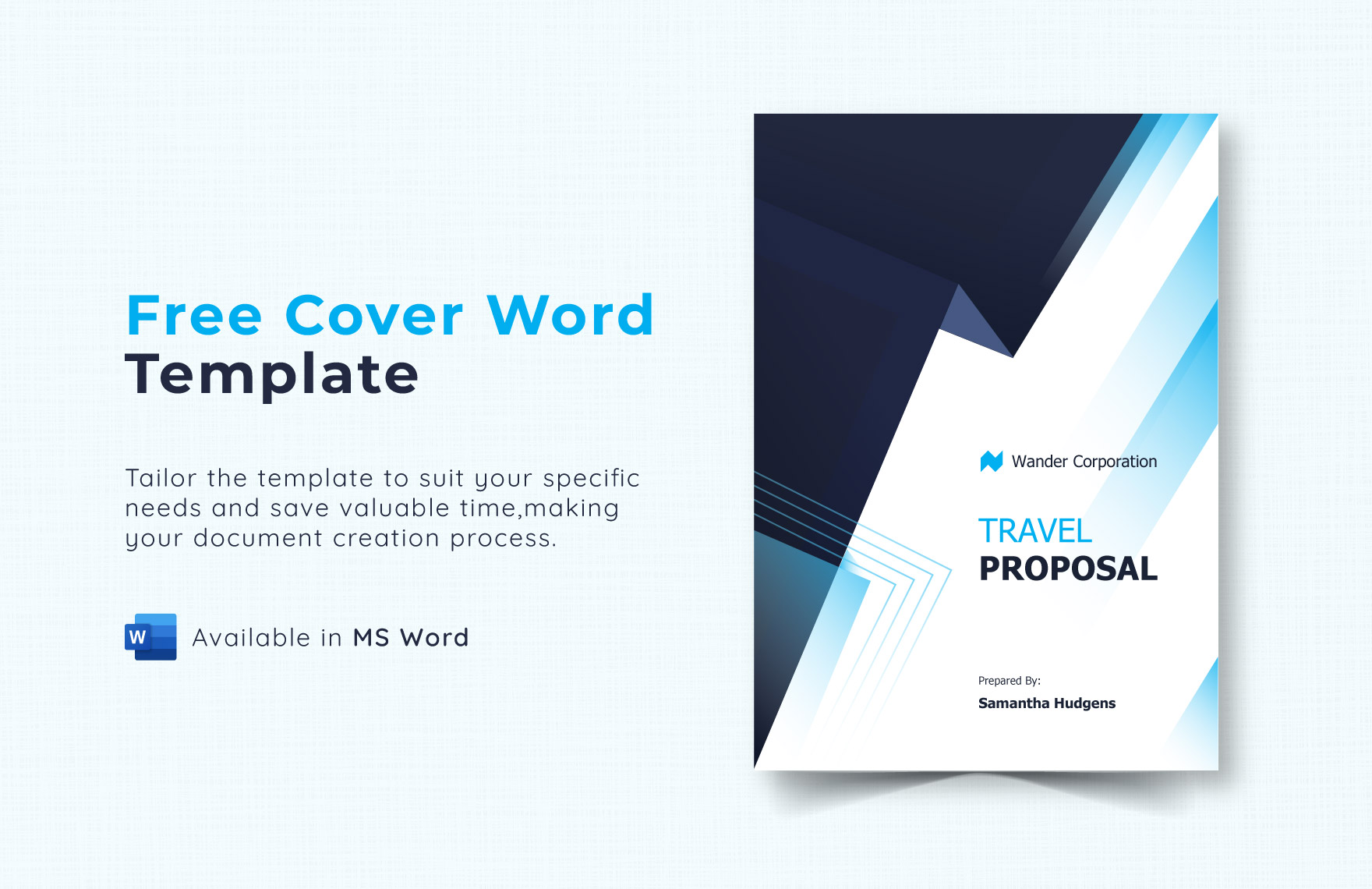
Alors, pourquoi utiliser un template, me direz-vous ? Eh bien, imaginez : vous avez le choix entre tailler une statue dans un bloc de marbre brut ou utiliser un moule déjà prêt. Lequel vous semble le plus rapide et efficace ? Les templates de page de garde Word, c’est un peu ça : des moules déjà conçus qui vous évitent de partir de zéro.
Les avantages, en bref :
- Gain de temps : C’est le plus évident. Fini les heures passées à ajuster les marges, choisir les polices, etc.
- Professionnalisme : Les templates sont généralement conçus par des professionnels, ce qui garantit un rendu soigné et impeccable. Votre document aura tout de suite l’air plus sérieux et crédible.
- Inspiration : Parfois, on a besoin d’un petit coup de pouce pour démarrer. Parcourir les différents templates peut vous donner des idées et vous aider à trouver le style qui correspond le mieux à votre document.
- Facilité d'utilisation : Pas besoin d’être un expert en design graphique. Il suffit de choisir un template, de remplacer le texte pré-rempli par vos informations, et le tour est joué !
Où trouver ces fameux templates ?
Word lui-même est une véritable mine d'or de templates. Pour y accéder, rien de plus simple :
- Ouvrez Word.
- Cliquez sur "Fichier" puis sur "Nouveau".
- Dans la barre de recherche, tapez "page de garde" ou "cover page".
- Et voilà ! Une multitude de modèles s’offrent à vous.
Vous pouvez également trouver des templates sur Internet, sur des sites spécialisés. Mais attention, assurez-vous toujours de la fiabilité du site avant de télécharger quoi que ce soit. On ne voudrait pas d'un virus en guise de page de garde, n'est-ce pas ?

Personnalisation : la cerise sur le gâteau
L'utilisation d'un template ne signifie pas que vous devez renoncer à votre propre style. Au contraire, vous pouvez le personnaliser à votre guise ! Changez les couleurs, les polices, ajoutez votre logo, bref, faites-en votre propre création. C’est un peu comme customiser une vieille voiture, on garde la base mais on la transforme pour qu’elle nous ressemble.
Par exemple, si vous rédigez un rapport sur l'environnement, vous pourriez choisir un template avec des couleurs vertes et des motifs naturels. Si, au contraire, il s'agit d'un document plus formel, optez pour un design sobre et élégant. L'important est que votre page de garde reflète le contenu de votre document.

Astuce de pro : N’oubliez pas de vérifier l'orthographe et la grammaire avant de finaliser votre page de garde. Une faute d'orthographe peut ruiner tout l'effet que vous essayez de créer.
En conclusion...
Créer une page de garde dans Word grâce à un template, c'est un peu comme avoir un super-pouvoir. Ça vous fait gagner du temps, ça vous assure un rendu professionnel, et ça vous permet de vous concentrer sur l'essentiel : le contenu de votre document. Alors, la prochaine fois que vous devez créer une page de garde, n'hésitez plus, plongez dans le monde merveilleux des templates ! Vous ne le regretterez pas.











![[Docx] Un Modèle Gratuit De Page De Garde Word 2025 LArt de la Première](https://4.bp.blogspot.com/-qsFTsOmjK3g/VF_cZtdd15I/AAAAAAAACJ4/czP2AEXuh18/w1200-h630-p-k-no-nu/modele+page+de+garde+gratuit+word.PNG)



