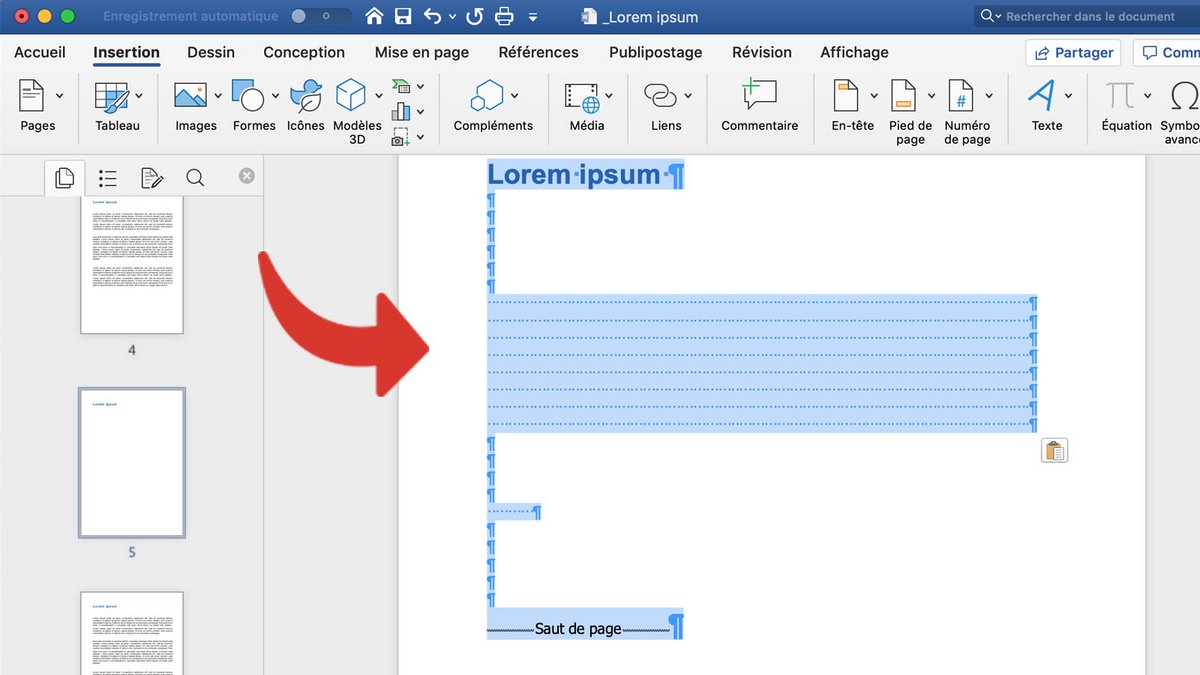
Bonjour, chers amis de l'impression ! Vous êtes-vous déjà arraché les cheveux en essayant d'empêcher votre imprimante d'imprimer cette fameuse page de garde inutile ? Moi, oui ! C'est comme si elle se vengeait de nos tentatives de sauver des arbres. Mais ne vous inquiétez pas, la solution existe, et elle est souvent plus simple qu'on ne le pense.
Alors, comment faire disparaître cette petite feuille superflue ? Suivez le guide !
Identifier le Coupable : Le Logiciel ou l'Imprimante ?
Avant de plonger tête la première dans les paramètres, il faut d'abord comprendre d'où vient cette page de garde. Est-elle générée par le logiciel que vous utilisez pour imprimer (Word, PDF Reader, etc.) ou par les paramètres de l'imprimante elle-même ? C'est la question à un million!
Supprimer la Page de Garde via le Logiciel
Commençons par le plus simple : le logiciel. La plupart des programmes proposent une option pour désactiver l'impression de la page de garde ou d'une page de séparation. Cherchez attentivement dans les paramètres d'impression. Généralement, c'est caché dans un sous-menu, comme "Options avancées" ou "Configuration de l'impression". Un peu comme un jeu de piste, vous ne trouvez pas ?
Par exemple, dans Word, vous pourriez trouver cette option en allant dans "Fichier" -> "Imprimer" -> "Configuration de la page" -> (cherchez un onglet du style "Marges" ou "Papier") -> et là, bingo, une case à décocher concernant la page de garde. Regardez bien ! Et n'oubliez pas de sauvegarder vos paramètres par défaut pour ne plus avoir à refaire la manipulation à chaque fois. C'est ça, la magie de la technologie (quand ça marche) !

Dompter les Paramètres de l'Imprimante
Si le logiciel n'est pas le fautif, il faut se tourner vers l'imprimante elle-même. Chaque modèle est différent, mais le principe reste le même : accéder à ses paramètres via l'ordinateur. Vous savez, cette petite icône d'imprimante qui se cache dans la barre des tâches ?
Allez dans le "Panneau de configuration" -> "Périphériques et imprimantes". Faites un clic droit sur votre imprimante, puis choisissez "Propriétés de l'imprimante" (ou quelque chose de similaire). Là, vous entrez dans le cœur de la bête !
Explorez les différents onglets (Général, Partage, Ports, Avancé...), et cherchez des options liées à la "Séparation des tâches", aux "Pages de garde", ou à l' "Identification des impressions". Souvent, vous y trouverez une case à décocher ou une option à désactiver. N'ayez pas peur d'expérimenter, mais prenez des notes avant de changer quoi que ce soit, au cas où !

Attention : certaines imprimantes ont un menu intégré accessible directement via un écran LCD sur l'imprimante elle-même. Consultez le manuel de votre imprimante pour savoir comment naviguer dans ces menus et trouver les options de page de garde.
Petit conseil d'ami : après avoir modifié les paramètres, redémarrez votre imprimante. On ne sait jamais, ça peut l'aider à prendre en compte les changements. C'est comme lui dire : "Hé, maintenant, tu imprimes sans page de garde, compris ?".
![[Tuto] Comment supprimer la page de garde sur un document Word ? - YouTube](https://i.ytimg.com/vi/2dZV6h-q4g4/maxresdefault.jpg)
Et si malgré tous vos efforts, cette page de garde persiste ? Ne désespérez pas ! Il existe des forums d'entraide spécialisés où des experts pourront vous donner des conseils plus spécifiques à votre modèle d'imprimante. N'hésitez pas à les consulter !
Conclusion : La Victoire est à Portée de Main
Voilà, vous avez maintenant toutes les cartes en main pour éliminer cette page de garde indésirable. N'oubliez pas, la clé est la patience et l'exploration. Chaque imprimante est unique, mais avec un peu de persévérance, vous finirez par trouver la solution.
Alors, respirez profondément, armez-vous de courage, et partez à la chasse à la page de garde ! Et souvenez-vous, chaque page que vous économisez est un petit geste pour la planète. Félicitations, vous êtes maintenant un héros de l'impression éco-responsable !