Salut tout le monde ! Vous est-il déjà arrivé de créer un document Google Docs parfait, puis de vous rendre compte que... cette page de garde n'est pas vraiment nécessaire ? On se retrouve avec un document un peu boursouflé, non ? C'est comme commander une pizza à emporter et qu'elle arrive dans une boîte trois fois trop grande – le contenu est super, mais l'emballage... moyen, moyen.
Supprimer cette fameuse page de garde : Pourquoi ?
Alors, pourquoi s'embêter à enlever une page de garde ? Eh bien, pour plein de raisons super cool :
- Gain de place : Moins de pages, c'est moins d'encre, moins de papier (si vous imprimez), et un document plus léger à partager par mail. Imaginez, c'est comme voyager léger au lieu de traîner une valise pleine de babioles inutiles !
- Simplicité : Parfois, une page de garde, c'est juste... trop. On veut aller droit au but, n'est-ce pas ? Un peu comme quand on regarde un film, on préfère souvent que l'action démarre vite plutôt que d'avoir dix minutes de générique au début.
- Esthétique : Soyons honnêtes, certaines pages de garde ont un look... daté. Se débarrasser d'une page de garde moche, c'est un peu comme repeindre sa chambre d'une couleur ringarde à une teinte tendance.
Les astuces pour faire disparaître cette page rebelle !
Alors, comment on s'y prend ? C'est plus simple que vous ne le pensez ! Considérez Google Docs comme une pâte à modeler numérique : vous pouvez la façonner comme vous voulez. Il y a principalement deux méthodes :
1. La technique du retour en arrière
C'est la méthode la plus simple et souvent la plus efficace. Tout ce que vous avez à faire, c'est de:
- Ouvrir votre document Google Docs.
- Positionner votre curseur tout en haut de la page de garde.
- Appuyer sur la touche "Retour Arrière" (BackSpace) ou "Supprimer" (Delete) de votre clavier jusqu'à ce que la page disparaisse.
C'est un peu comme effacer un dessin au crayon, doucement mais sûrement. Facile, non ?
2. La méthode du "couper-coller"
Si la première méthode ne fonctionne pas (par exemple, si la page de garde contient des éléments de mise en page complexes), vous pouvez essayer ceci :
- Sélectionner tout le contenu après la page de garde. (Vous pouvez utiliser le raccourci Ctrl+A (ou Cmd+A sur Mac) puis déselectionner la page de garde.
- Faire un "Copier" (Ctrl+C ou Cmd+C).
- Créer un nouveau document Google Docs.
- Faire un "Coller" (Ctrl+V ou Cmd+V) dans le nouveau document.
C'est comme déménager tout votre mobilier dans une nouvelle maison, en laissant derrière vous... le bazar de l'ancienne (la page de garde indésirable). Magique !

Et si rien ne marche ? Le cas des sections et sauts de page
Parfois, Google Docs peut être un peu coquin et cacher des sauts de section ou des sauts de page qui empêchent la suppression de la page de garde. C'est comme essayer de défaire un nœud bien serré : il faut de la patience et un peu de finesse.
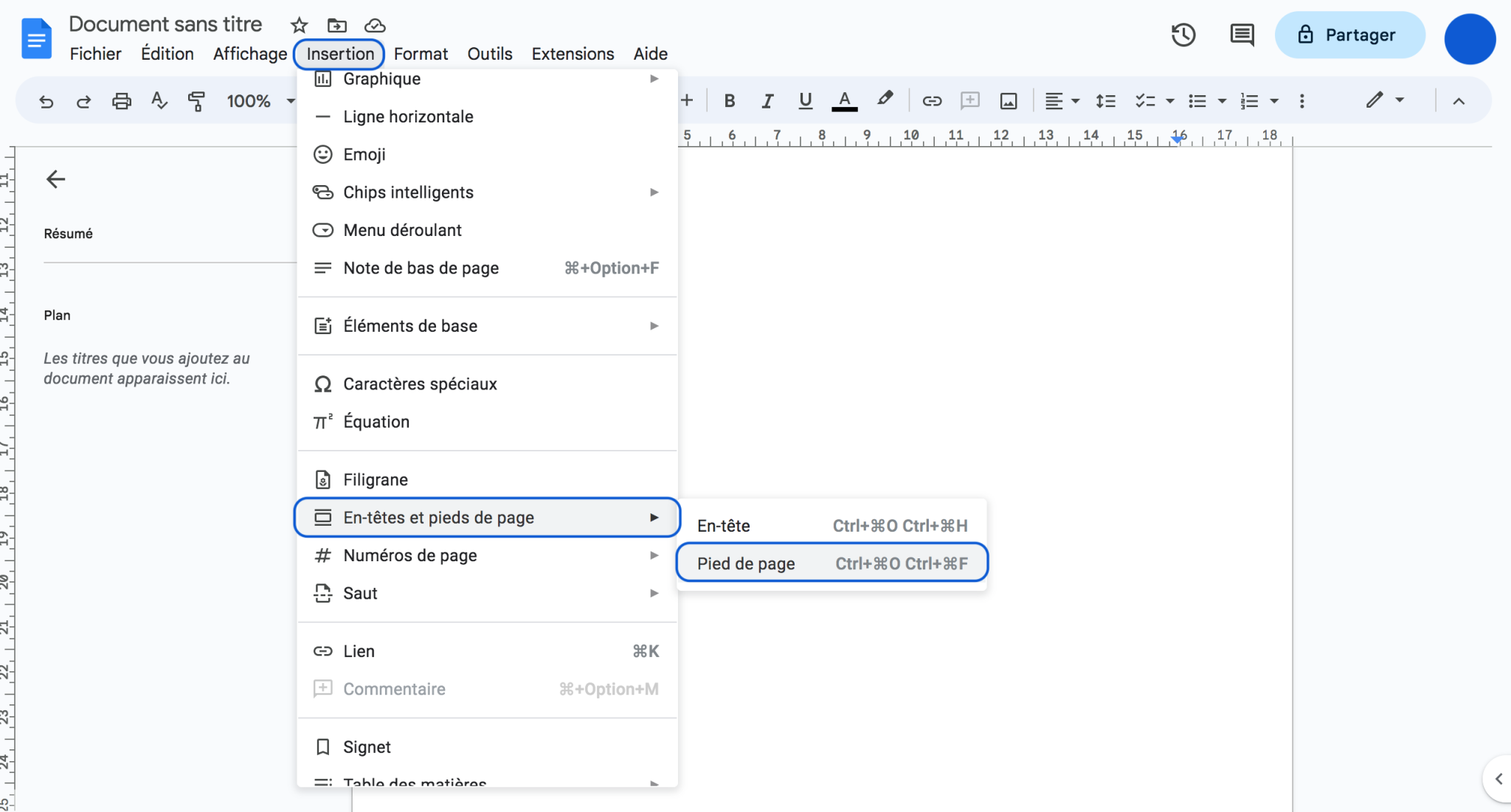
Pour les identifier, activez l'affichage des caractères non imprimables (Menu "Affichage" > "Afficher les caractères non imprimables"). Vous verrez alors apparaître des symboles qui indiquent les sauts de page et de section. Supprimez ces symboles (avec la touche "Supprimer" ou "Retour Arrière") et la page de garde devrait disparaître comme par enchantement !
Voilà, vous savez (presque) tout sur la suppression des pages de garde Google Docs. Alors, plus de documents gonflés pour rien ! À vous la simplicité et l'efficacité. Amusez-vous bien et à bientôt pour de nouvelles astuces !
![Supprimer une page entreprise Linkedin [Tuto 2025]](https://helpinagency.com/wp-content/uploads/2023/03/Desactiver-page-entreprise-Linkedin.webp)
![Comment supprimer une page sur Google Docs ? [Guide]](https://tt-hardware.com/wp-content/uploads/2023/04/image-210.png)
![Comment supprimer une page sur Google Docs ? [Guide]](https://tt-hardware.com/wp-content/uploads/2023/04/supprimer-une-page-sur-Google-Docs-4.png)

![[Tuto] Comment supprimer la page de garde sur un document Word ? - YouTube](https://i.ytimg.com/vi/2dZV6h-q4g4/maxresdefault.jpg)
![Comment supprimer une page sur Google Docs ? [Guide]](https://tt-hardware.com/wp-content/uploads/2023/04/image-209-1068x516.png)
![Comment supprimer une page sur Google Docs ? [Guide]](https://tt-hardware.com/wp-content/uploads/2023/04/supprimer-une-page-sur-Google-Docs-3-700x420.png)