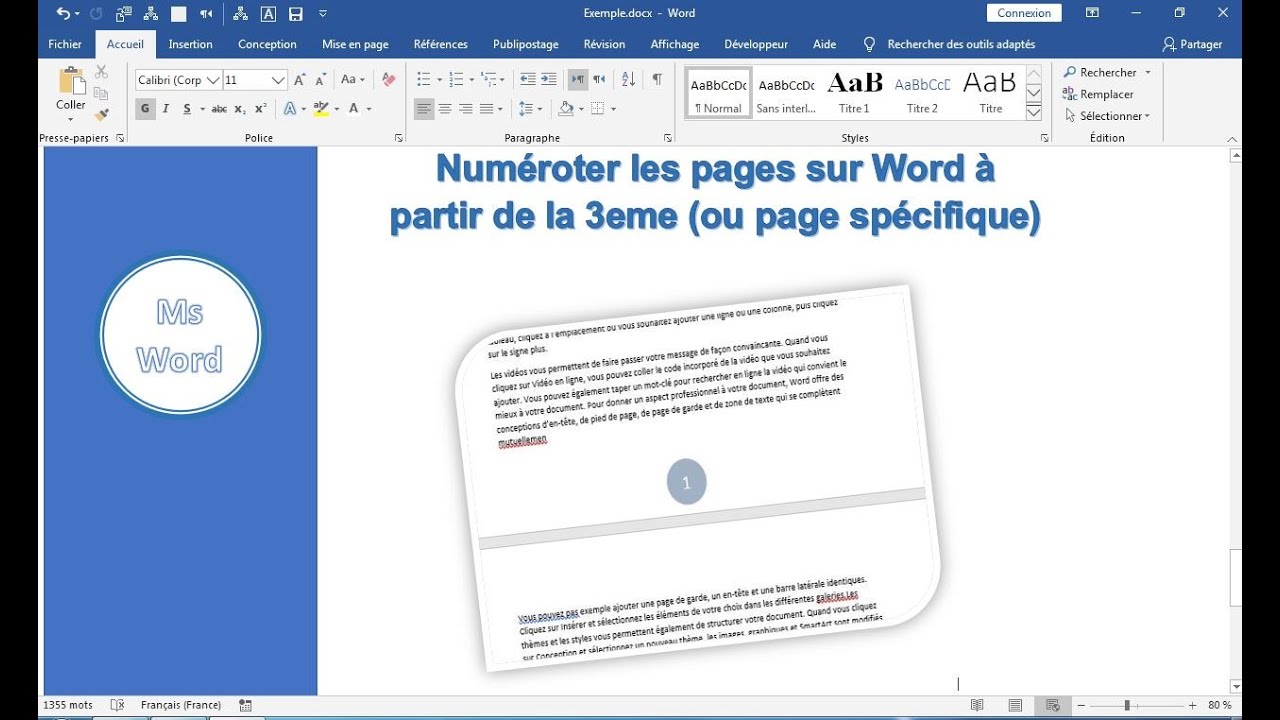
Alors, t'as ce document Word, une thèse, un rapport... bref, un truc sérieux avec une page de garde stylée (enfin, on essaie !). Mais problème : tu veux numéroter les pages sans toucher à ta précieuse première page. Galère, hein ? Nan, t'inquiète, on va régler ça ensemble ! C'est plus simple qu'il n'y paraît, promis. On prend un café virtuel et on y va ?
Saut de Section : Ton Meilleur Ami
Le secret, c'est le saut de section. Oublie les "Enter" à gogo, ça c'est le mal ! Le saut de section, c'est comme une petite barrière magique qui dit à Word : "Ici, on commence une nouvelle zone, avec ses propres règles". Tu vois le topo ?
Où le trouver, ce fameux saut ?
Dans Word, direction l'onglet "Mise en Page" (ou "Disposition", ça dépend des versions, Word adore nous faire des blagues). Cherche "Sauts de page" et là, choisis "Saut de section : Page suivante". Boom ! Tu viens de séparer ta page de garde du reste du document.
Maintenant, on est d'accord, tu viens de créer une page vide ? Pas de panique ! C'est normal. Tu peux la supprimer sans problème, elle ne supprimera pas ton saut de section. C'est comme de la magie, je te dis!
Numérotation, enfin !
On y est presque ! Double-clique dans le pied de page (en bas) de la deuxième page (celle qui suit ta page de garde). Tu devrais voir apparaître un onglet "En-tête et pied de page".

Regarde bien, il y a une option "Lier au précédent" (ou quelque chose d'approchant). Désactive-la impérativement ! Sinon, Word va penser que tu veux la même numérotation que sur ta page de garde (et on ne veut pas ça, n'est-ce pas ?). Pourquoi ils l'activent par défaut, je me le demande bien parfois...
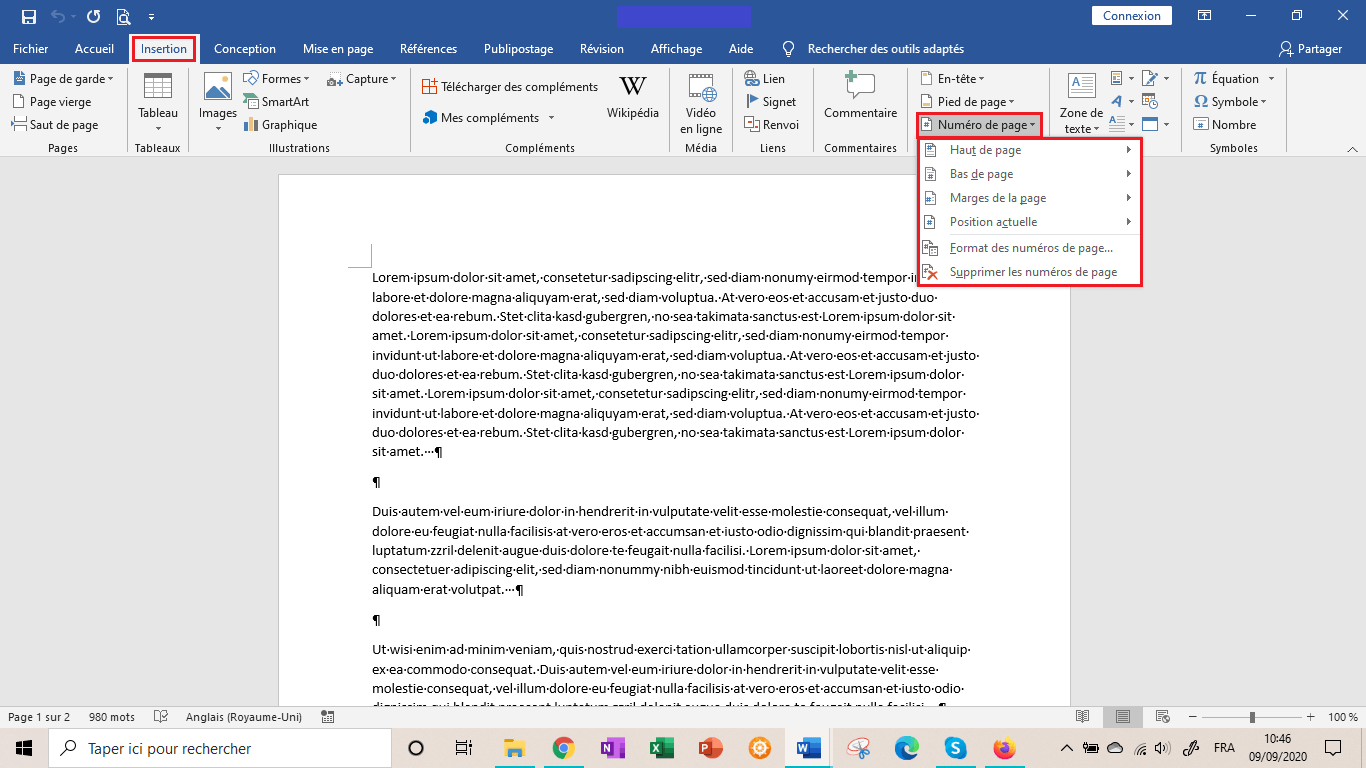
Maintenant, toujours dans l'onglet "En-tête et pied de page", clique sur "Numéro de page". Choisis "Bas de page" (ou "Haut de page" si tu es un rebelle !), puis le style que tu préfères (centré, à droite, etc.).
Petit Ajustement... Parce Que La Vie Est Pleine De Surprises
Et voilà le hic ! Word risque de commencer à numéroter à partir de "1" sur ta deuxième page. Mais on veut commencer à "2" ou même plus, non ? (Bah oui, la page de garde compte!).
Retourne dans "Numéro de page" et choisis "Format des numéros de page". Une fenêtre s'ouvre. Dans la section "Numérotation des pages", sélectionne "A partir de" et entre la valeur qui convient (souvent "0" pour que ta deuxième page soit la "1").

Test et Ajustements Finaux
Parcours ton document pour vérifier que tout est nickel. Si tu as plusieurs sections (par exemple, une partie "Annexes" que tu ne veux pas numéroter), tu devras répéter l'opération du saut de section et de la désactivation du lien au précédent. Ça te fera réviser ! (non, je plaisante, mais presque).
Et voilà ! Ta page de garde est indemne et tes pages sont numérotées comme par magie ! Bravo, tu as gagné le droit à une deuxième tasse de café (virtuelle, toujours!). Tu vois, c'était pas si sorcier, hein ? Et maintenant, tu peux impressionner tes collègues avec tes talents de pro de Word.
Alors, convaincu ? N'hésite pas si tu as des questions, on est là pour s'entraider ! À la prochaine pour d'autres astuces Word (ou pas, si tu en as marre, je comprends !).