
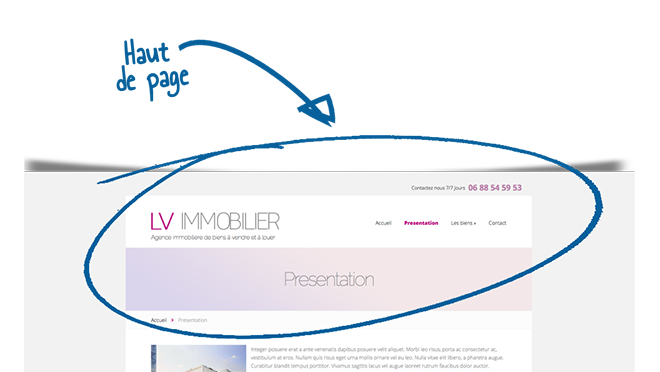
Ah, les joies de la bureautique... C'est un peu comme essayer de faire une recette de cuisine complexe avec des ingrédients qui décident de faire la grève en plein milieu. Vous voulez juste un truc simple : un beau haut de page avec le titre du chapitre et le numéro de page. Facile, non ? ... Ah, si seulement !
Le problème, c’est cette fameuse page de garde. Elle est là, fière et imposante, genre "Moi, je suis spéciale, pas touche à mon haut de page !". Et vous, vous vous débattez pour ne pas avoir le même entête et numéro de page que le reste du document. C'est un peu comme essayer d'empêcher un enfant de toucher un bouton rouge : ça demande de la patience et une bonne stratégie.
Les Sections : Vos Nouvelles Meilleures Amies
La solution, mes amis, réside dans les sections. Imaginez-les comme des petites bulles d'indépendance pour votre document. Chaque section peut avoir son propre formatage, son propre haut de page, son propre numéro de page. Bref, c’est la démocratie dans Word (ou votre logiciel de traitement de texte préféré).
Étape 1 : Insérer une Section (le point de non-retour, mais dans le bon sens !)
Pour commencer, placez votre curseur à la fin de votre page de garde. Ensuite, direction l'onglet "Mise en page" (ou "Disposition", ça dépend de votre version de Word, un peu comme la différence entre "pain au chocolat" et "chocolatine", on se comprend). Cherchez l'option "Sauts de page" (ou "Sauts de section", c'est le même combat). Cliquez sur "Page suivante" (ou "Section suivante").
Bim ! Vous venez de créer une nouvelle section. C'est un peu comme avoir construit un mur invisible entre votre page de garde et le reste du document. Désormais, elles sont indépendantes.

Étape 2 : Délie-les ! (ou comment rompre un lien hyper-fort)
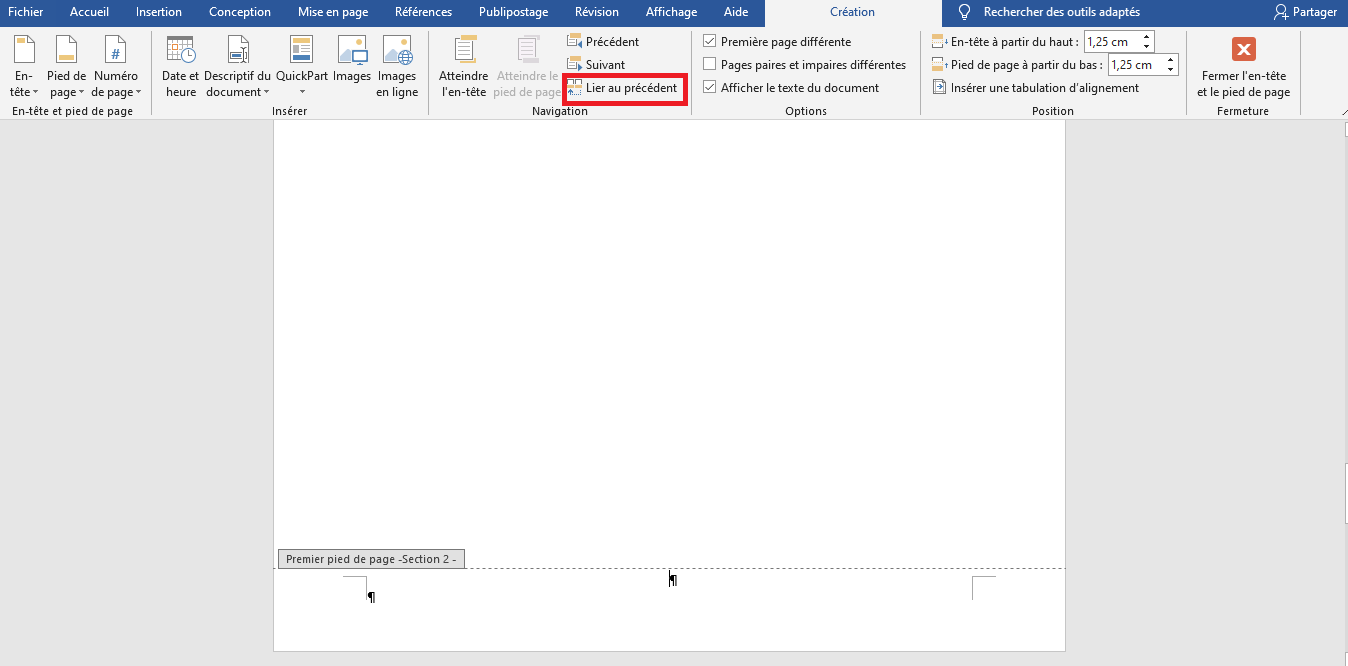
Maintenant, double-cliquez dans le haut de page de la deuxième section (celle qui n'est PAS la page de garde). Vous allez voir un onglet "En-tête et pied de page" apparaître. L'option "Lier au précédent" (ou "Identique au précédent") est probablement activée. Désactivez-la ! C'est la clé du mystère. C'est un peu comme couper le cordon ombilical entre votre page de garde et le reste du document. Ouf, soulagement !
Étape 3 : Personnalise ! (le moment de faire parler votre créativité)
Maintenant, vous êtes libre. Vous pouvez modifier le haut de page de la deuxième section sans que cela affecte la page de garde. Ajoutez votre titre de chapitre, votre numéro de page, votre logo d'entreprise (si vous êtes du genre corporate, bien sûr). Bref, faites-vous plaisir !

Étape 4 : Cache Misère (parce que des fois, faut avouer...)
Si, malgré tous vos efforts, le numéro de page commence toujours à 1 sur votre page de garde, pas de panique ! Double-cliquez sur le numéro de page de la deuxième section. Dans l'onglet "En-tête et pied de page", cherchez l'option "Numéro de page" puis "Format des numéros de page". Dans la fenêtre qui s'ouvre, cochez "À partir de" et entrez le numéro qui suit logiquement votre page de garde (par exemple, "2" si votre page de garde compte pour la page 1). Et voilà !
Et voilà ! Vous avez dompté la bête. Vous êtes maintenant un maître (ou une maîtresse) du haut de page sans page de garde. Vous pouvez être fier de vous. Allez, offrez-vous une pause café, vous l'avez bien méritée. Et la prochaine fois qu'on vous demande "Comment on fait ça ?", vous pourrez répondre avec un sourire entendu : "C'est simple, il suffit de...".





![[Tuto] Comment faire un sommaire sur Word ? (Table des matières)](https://i0.wp.com/exceller-avec-la-bureautique.com/wp-content/uploads/2019/11/6-Faire-un-sommaire-sur-Word-Numerotation-des-titres.png?w=1264&ssl=1)



![[WORD] Exemple d page de garde gratuit pour une mémoire](https://4.bp.blogspot.com/-4TJBn2CtOpA/XIJnmTqtLyI/AAAAAAAADZE/v0ZCNqH2uDwT_RJrL-6XKUuaLwo_rtZhwCLcBGAs/s1600/exemple_page_de_garde_2019_word_certicate.PNG)

