
Salut l'ami(e) ! Tu galères un peu avec les pages de garde sur Google Docs ? Pas de panique ! On va démystifier ça ensemble. C'est plus simple que de faire cuire un œuf... enfin, presque ! 😉
Pourquoi se casser la tête avec une page de garde ?
Bon, soyons honnêtes, personne n'aime vraiment faire des pages de garde. Mais elles sont essentielles pour donner un look pro à tes documents. Imagine : ton prof (ou ton boss) reçoit un pavé de texte sans introduction... C'est comme arriver à une fête en pyjama ! Une page de garde, c'est la tenue de soirée de ton document. Ça annonce la couleur et ça fait bonne impression.
De plus, une page de garde bien faite, c'est super pour structurer ton document. Ça permet d'indiquer clairement le titre, ton nom, la date, bref, toutes les infos importantes. C'est un peu comme le GPS de ton lecteur, il sait où il va !
Méthode 1 : La technique du ninja - Insertion manuelle
Prêt à devenir un ninja de Google Docs ? On va créer une page de garde de A à Z. C'est un peu plus long, mais tu auras un contrôle total sur le résultat !
Étape 1 : Nouvelle page, nouveau départ
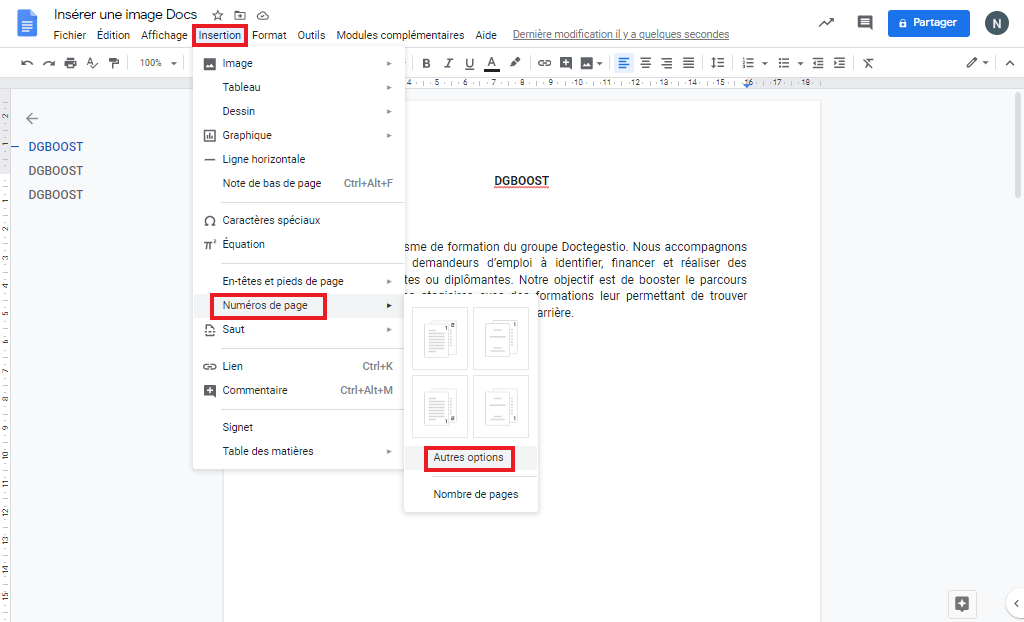
Ouvre ton Google Doc. Là, tu vas insérer un saut de page. Pour ça, va dans "Insertion" > "Saut" > "Saut de page". Tadaaa ! Tu as une page vierge prête à accueillir ta créativité.
![Découvrez comment créer des pages de garde dans Google Docs [Easy Steps]](https://cloudo3.com/resources3/images10/image-217-1008140656131.png)
Étape 2 : Le titre, l'élément star
Écris le titre de ton document. Mets-le en grand, en gras, utilise une police sympa... Fais-toi plaisir ! C'est le moment de briller. N'hésite pas à jouer avec les tailles et les couleurs. On est là pour s'amuser, pas vrai ?
Étape 3 : Les infos essentielles
En dessous du titre, ajoute ton nom, la date, le nom de ton cours (si c'est un devoir), bref, tout ce qui est pertinent. Tu peux les aligner à gauche, à droite, au centre... Fais ce qui te plaît le plus. Petit conseil : utilise une police plus petite et plus sobre pour ces infos. On veut que le titre reste la star du spectacle !

Étape 4 : La touche finale (et secrète !)
Tu peux ajouter une image, un logo, une citation... Laisse libre cours à ton imagination ! Mais attention, on ne veut pas un sapin de Noël. Reste sobre et élégant. Less is more, comme ils disent !
Méthode 2 : La technique du fainéant (mais efficace !) - Utiliser les modèles
Si tu es du genre à préférer la simplicité, cette méthode est faite pour toi ! Google Docs regorge de modèles pré-faits qui peuvent te sauver la vie.
Étape 1 : Exploration des modèles
Ouvre Google Docs et clique sur "Galerie de modèles". Tu vas te retrouver devant une mine d'or de designs prêts à l'emploi. Cherche un modèle de page de garde qui te plaît. Il y en a pour tous les goûts !

Étape 2 : Customisation express
Une fois que tu as trouvé le modèle parfait, clique dessus. Google Docs va ouvrir une copie. Maintenant, il ne te reste plus qu'à remplacer le texte par tes propres informations. C'est du copier-coller amélioré !
Étape 3 : Ajustements subtils
N'hésite pas à modifier les couleurs, les polices, les images... Bref, personnalise le modèle pour qu'il corresponde à ton style. Mais souviens-toi, l'objectif est de gagner du temps, pas d'y passer la nuit !

Petits conseils bonus pour une page de garde au top
- Lisibilité : Assure-toi que le texte est facile à lire. Évite les polices trop fantaisistes ou les couleurs criardes.
- Sobriété : Une page de garde n'est pas un concours de la plus belle déco. Reste simple et efficace.
- Cohérence : Assure-toi que le style de ta page de garde correspond au style de ton document. On ne veut pas de dissonance cognitive chez le lecteur !
Voilà, tu sais tout ! Tu es maintenant un expert des pages de garde Google Docs. Alors, à toi de jouer ! Crée des pages de garde qui impressionneront tes profs, tes collègues, et même ta grand-mère. 😉
N'oublie pas : la perfection n'existe pas. L'important, c'est de faire de ton mieux et de t'amuser. Et si ta page de garde n'est pas parfaite du premier coup, ce n'est pas grave ! Rome ne s'est pas construite en un jour. Et puis, au pire, tu pourras toujours blâmer le chat... 😜
Alors, fonce ! Crée, expérimente, et surtout, amuse-toi ! Tu vas voir, créer des pages de garde, c'est presque aussi fun que de manger du chocolat. Presque... 😉











![Découvrez comment créer des pages de garde dans Google Docs [Easy Steps]](https://cloudo3.com/resources3/images10/image-255-1008140655231.png)


