
Alors, vous voulez immortaliser vos exploits Minecraftiens, hein ? Vous voulez montrer au monde entier comment vous avez terrassé l'Ender Dragon avec une simple pioche en bois et une bonne dose de chance (bon, peut-être pas exactement comme ça, mais presque) ? Vous êtes au bon endroit! On va parler de comment capturer ces moments magiques avec un vieux copain fidèle: Fraps!
Préparation au Grand Tournage!
Avant de vous lancer tête baissée dans la création de votre film Minecraft, quelques petites choses sont à vérifier. Imaginez-vous en train de construire la maison de vos rêves en survie, et là, paf! Votre PC décide de prendre une pause bien méritée et crashe. On veut éviter ça, n'est-ce pas?
Installation et Configuration de Fraps
D'abord, il vous faut Fraps. Si vous ne l'avez pas déjà, direction le site officiel pour le télécharger. L'installation est aussi simple que de casser un bloc de terre (presque). Suivez les instructions à l'écran, et en quelques clics, Fraps sera prêt à l'action!
Une fois installé, ouvrez Fraps. Vous allez voir une interface… disons, "vintage". Ne vous laissez pas intimider! C'est comme apprendre à miner avec une pioche en pierre : un peu déroutant au début, mais terriblement efficace une fois qu'on a compris.
Conseil de Pro: Dans l'onglet "General", assurez-vous que l'option "Fraps window always on top" est décochée. Sinon, Fraps risque de se montrer un peu trop souvent pendant vos parties, comme un Creeper qui vous suit partout.
Record Minecraft Fullscreen using FRAPS - YouTube

Les Réglages Cruciaux
L'onglet "FPS" vous permet de choisir où afficher le compteur d'images par seconde (FPS) pendant que vous jouez. C'est utile pour voir si votre PC souffre pendant l'enregistrement. Si le chiffre est rouge et clignote comme un sapin de Noël, c'est peut-être le moment de baisser un peu les graphismes dans Minecraft.
L'onglet le plus important, c'est "Movies". Ici, vous allez définir où Fraps va sauvegarder vos vidéos (choisissez un endroit avec beaucoup d'espace, parce que Minecraft, ça prend de la place!), et surtout, la touche que vous allez utiliser pour lancer et arrêter l'enregistrement. Choisissez une touche facile à atteindre, mais que vous n'utilisez pas déjà dans Minecraft. Imaginez que vous voulez sauter pour éviter un Zombie, et au lieu de ça, vous lancez l'enregistrement! Catastrophe!

Vous pouvez également choisir la qualité de l'enregistrement. Plus la qualité est élevée, plus la vidéo sera belle, mais plus elle prendra de place et demandera de ressources à votre PC. Faites des tests pour trouver le bon équilibre. Vous pouvez aussi choisir d'enregistrer le son de votre micro, si vous voulez commenter vos exploits en direct. Attention, n'oubliez pas de prévenir vos voisins avant de vous lancer dans un monologue épique sur la façon de construire un piège à squelettes!
Action! Ça Tourne!
Maintenant que Fraps est configuré, lancez Minecraft! Vous êtes prêt à devenir la prochaine star de YouTube (ou au moins à impressionner vos amis).
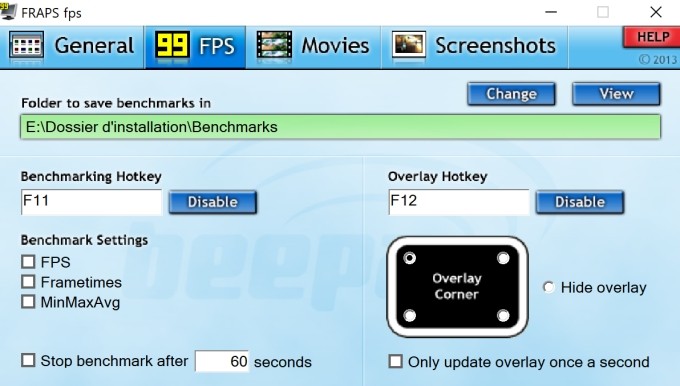
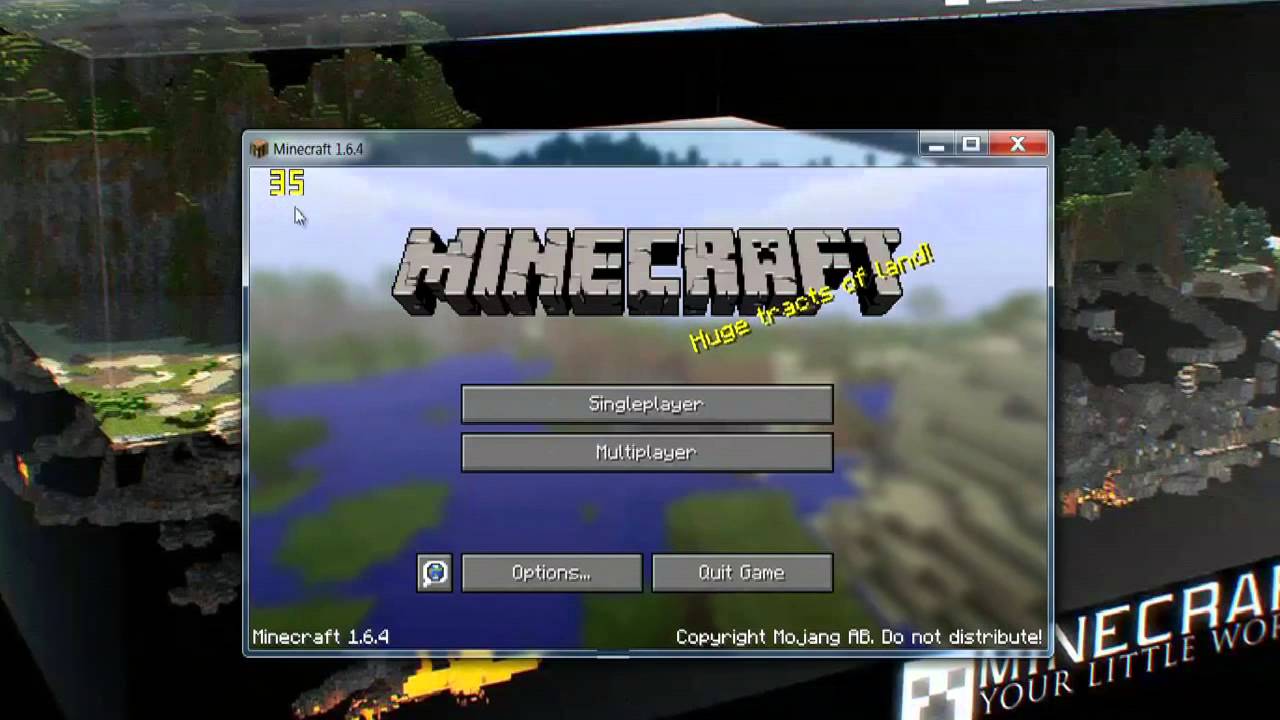
Une fois dans votre monde, appuyez sur la touche que vous avez choisie pour lancer l'enregistrement. Vous devriez voir un petit nombre jaune apparaître dans un coin de votre écran (l'endroit que vous avez défini dans l'onglet "FPS"). Ce nombre indique le nombre d'images par seconde que Fraps est en train d'enregistrer. S'il est rouge, c'est que l'enregistrement est en cours! C'est le moment de sortir vos plus belles pioches, de construire les structures les plus impressionnantes, et de montrer au monde entier votre talent de Minecrafteur!
Quand vous avez fini d'enregistrer, appuyez à nouveau sur la même touche pour arrêter. Fraps va alors sauvegarder votre vidéo dans le dossier que vous avez choisi.
Le Grand Final!
Félicitations! Vous avez enregistré votre première vidéo Minecraft avec Fraps! Maintenant, vous pouvez la visionner, la monter, la partager avec vos amis, et même la mettre en ligne sur YouTube pour devenir une star du web (attention, la célébrité peut être difficile à gérer, mais on est là pour vous soutenir!).
N'oubliez pas que Fraps est un outil formidable, mais il est un peu gourmand en ressources. Si votre PC a du mal à suivre, n'hésitez pas à baisser la qualité de l'enregistrement, ou à utiliser un autre logiciel de capture vidéo (il en existe plein d'autres, chacun avec ses avantages et ses inconvénients). L'important, c'est de s'amuser et de partager sa passion pour Minecraft!
Alors, à vos pioches, à vos claviers, et que l'aventure commence! Qui sait, peut-être que votre prochaine vidéo sera celle qui fera le buzz sur internet! On croise les doigts pour vous! (Et n'oubliez pas de nous envoyer le lien pour qu'on puisse admirer vos exploits!)


![[COMMENT FAIRE UNE VIDEO DE A à Z] Fraps - l'enregistrement #1 - YouTube](https://i.ytimg.com/vi/8VW0xP6vST8/maxresdefault.jpg)
