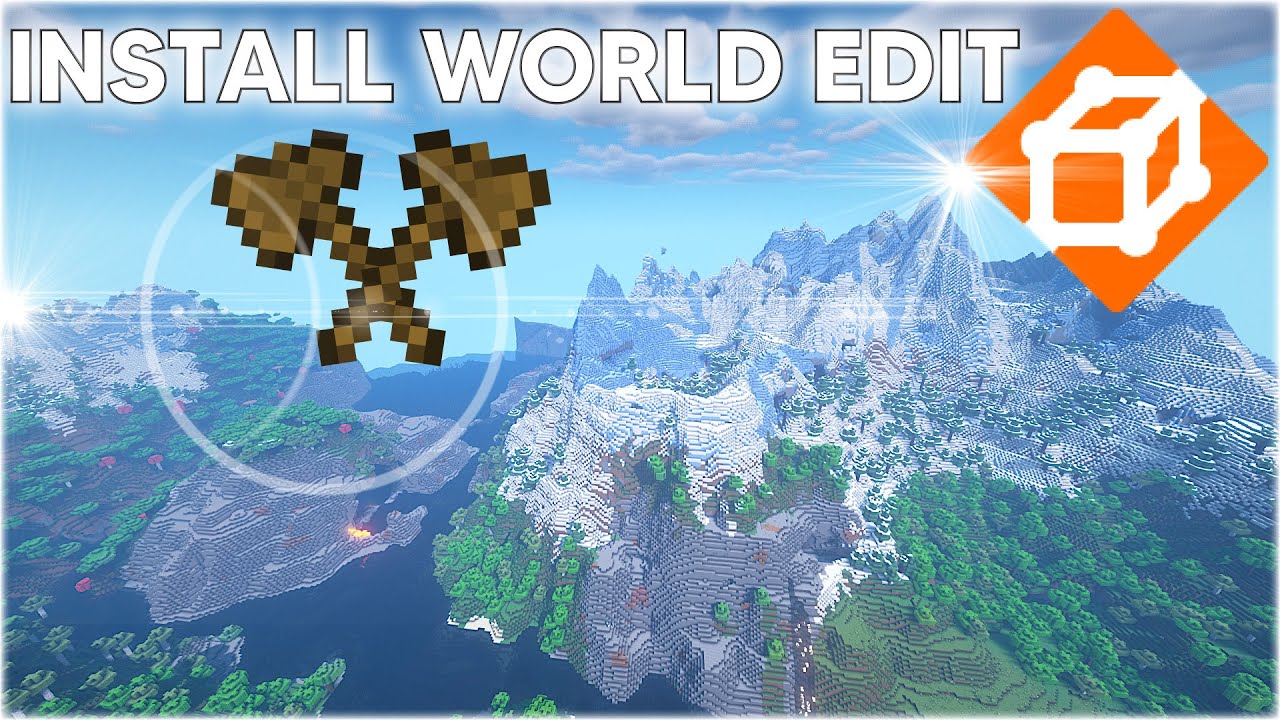
Alors, l'autre jour, j'étais là, peinard, en train de construire un château de sable digne de Versailles (enfin, dans mon imagination, c'était Versailles). Tout se passait bien, jusqu'à ce que la marée, cette ingrate, décide de tout engloutir. Catastrophe! J'aurais aimé avoir une baguette magique, ou... World Edit! Ça m'aurait évité des heures de pelletage intensif. Et c'est là que je me suis dit: "Tiens, pourquoi ne pas faire un petit guide sur comment créer des régions dans Minecraft avec World Edit ?". Parce qu'on a tous rêvé de modeler le monde à notre guise, non ? (Avouez-le!).
Sélectionner Votre Zone: Le B.A.-BA du Bâton Magique
La première étape, c'est de choisir la zone sur laquelle vous voulez agir. Imaginez que vous êtes un peintre, et que vous devez définir le cadre de votre chef-d'œuvre. World Edit vous offre plusieurs outils pour ça, mais le plus courant, c'est le fameux bâton de sélection. Par défaut, c'est une hache en bois (oui, une simple hache peut accomplir des miracles!).
Comment l'obtenir? Tapez simplement //wand dans le chat. Hop, elle apparaît dans votre inventaire. C'est pas de la magie, ça?
Maintenant, l'utilisation. Vous avez deux points à définir :
- Point 1: Clic gauche sur un bloc (ça définit le premier coin de votre zone).
- Point 2: Clic droit sur un autre bloc (le coin opposé).
Entre ces deux points, World Edit calcule un parallélépipède rectangle (un beau mot pour dire une boîte, quoi!). Toute action que vous entreprendrez affectera ce volume.

Conseil de pro : Assurez-vous de bien regarder les coordonnées des points que vous sélectionnez. World Edit vous les affichera dans le chat. Ça évite les mauvaises surprises (et les regrets amers!).
Redimensionner, Déplacer, Ajuster: Sculpter le Paradis (ou l'Enfer, c'est vous qui voyez)
Ok, vous avez votre zone. Mais peut-être qu'elle est un peu trop grande, ou un peu trop petite. Pas de panique! World Edit a pensé à tout.
Voici quelques commandes utiles:

//expand: Étend la sélection dans la direction indiquée (north, south, east, west, up, down) du nombre de blocs spécifié. Par exemple,//expand 10 upétendra votre sélection de 10 blocs vers le haut.//contract: Rétrécit la sélection, de la même manière que//expand.//shift: Déplace la sélection entière dans la direction indiquée. Imaginez que vous déplacez un gros bloc LEGO.
Petit aparté : N'hésitez pas à utiliser //desel pour désélectionner votre zone et recommencer si vous vous êtes trompé. Mieux vaut refaire une sélection que de faire une bêtise monumentale!
Les Commandes Magiques: Remplir, Remplacer, Copier-Coller (et Bien Plus Encore!)
Maintenant que votre zone est parfaitement définie, il est temps de passer à l'action. World Edit regorge de commandes pour modifier le terrain à votre guise. En voici quelques-unes, les plus courantes (et les plus amusantes, soyons honnêtes):

//set: Remplit la zone avec le bloc spécifié. Par exemple,//set dirtremplira toute la zone avec de la terre. Pratique pour créer un terrain plat en un clin d'œil!//replace: Remplace tous les blocs de typeblock_apar des blocs de typeblock_b. Utile pour transformer une montagne de pierre en une montagne d'herbe (ou l'inverse!).//copyet//paste: Les classiques! Copiez une structure et collez-la où vous voulez. Idéal pour dupliquer des maisons, des arbres, ou même des armées de poulets (pourquoi pas?). Attention, le point de copie est l'endroit ou vous vous tenez quand vous faites //copy, il servira de point de référence au moment du //paste.
Attention les yeux : N'oubliez pas le undo ! La commande //undo est votre meilleure amie. Elle vous permet d'annuler la dernière action. Utilisez-la sans modération! Et si vous avez fait trop d'erreurs, il y a aussi //redo, qui refait l'annulation.
En résumé, créer des régions avec World Edit, c'est un peu comme jouer à un jeu de construction géant. Il faut un peu de pratique, mais une fois que vous avez pris le coup de main, vous pouvez faire des merveilles. Alors, à vos bâtons de sélection, et laissez libre cours à votre créativité! Qui sait, peut-être que vous construirez le prochain Versailles de Minecraft.
Et n'oubliez pas : le plus important, c'est de s'amuser! (Et de sauvegarder régulièrement votre monde, au cas où... Mieux vaut prévenir que guérir!).


![Minecraft WORLD EDIT 🤩 [Easy Tutorial] Minecraft Bedrock Edition - YouTube](https://i.ytimg.com/vi/bmCHuGGHqD4/maxresdefault.jpg)

![How to use World Edit in Minecraft 1.16.5 [Tutorial] - YouTube](https://i.ytimg.com/vi/uxGkR2YgXEM/maxresdefault.jpg)