Salut tout le monde ! Vous en avez marre de toujours voir la même page quand vous ouvrez Google Chrome ? Genre, vous la connaissez par cœur, elle ne vous inspire plus ? Eh bien, sachez qu'il est possible de la customiser, de la rendre unique et à votre image ! On va voir ensemble comment changer cette page de garde, et croyez-moi, c'est plus facile qu'il n'y paraît.
Pourquoi Changer Sa Page De Garde Chrome ?
Bon, d'accord, c'est peut-être pas une question existentielle du genre "Quel est le sens de la vie ?", mais quand même, se demander pourquoi on changerait sa page de garde, c'est légitime. Imaginez un peu :
- Votre page d'accueil actuelle, c'est un peu comme porter le même t-shirt tous les jours. Sympa au début, mais lassant à la longue.
- Changer sa page de garde, c'est comme redécorer son salon. Ça rafraîchit l'ambiance et ça donne un coup de pep's !
- Avoir une page personnalisée, c'est comme avoir un agenda où chaque page est décorée avec des dessins et des photos qui vous motivent. Un vrai boost de bonne humeur !
En gros, c'est une question de personnalisation et de confort visuel. On passe pas mal de temps devant nos écrans, autant rendre ce temps agréable, non ?
Comment Personnaliser Votre Page de Garde Chrome ?
Alors, comment on fait concrètement ? Pas de panique, on y va étape par étape. Il existe plusieurs méthodes, on va en explorer quelques-unes.
1. Utiliser le Thème Chrome Intégré
Saviez-vous que Chrome propose déjà des thèmes intégrés ? C'est un peu comme choisir un papier peint dans un catalogue. Facile et rapide !

- Ouvrez Chrome.
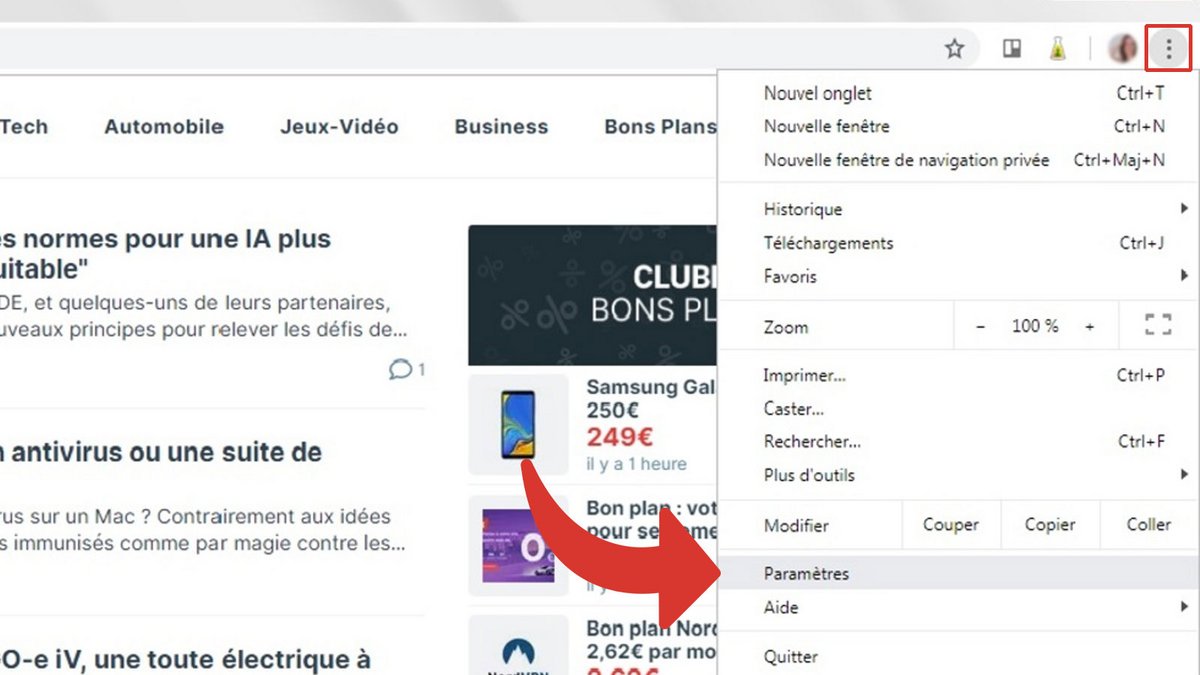
- En haut à droite, cliquez sur les trois petits points verticaux (le menu).
- Allez dans "Paramètres".
- Dans la barre de recherche des paramètres, tapez "Thème".
- Cliquez sur "Thème".
- Vous serez redirigé vers le Chrome Web Store. Là, vous pouvez explorer des centaines de thèmes gratuits. Des paysages magnifiques, des couleurs vives, des designs minimalistes… il y en a pour tous les goûts !
- Choisissez celui qui vous plaît et cliquez sur "Ajouter à Chrome". Et voilà, le tour est joué !
C'est un peu comme changer de coque de téléphone. Ça ne change pas le fonctionnement, mais ça change l'apparence, et ça, c'est déjà pas mal !
2. Personnaliser l'Arrière-Plan Directement (Si l'Option Est Disponible)
Certaines versions de Chrome permettent de personnaliser l'arrière-plan directement depuis la page d'accueil. Si vous voyez un petit bouton "Personnaliser Chrome" en bas à droite de votre nouvelle page d'onglet, c'est gagné !
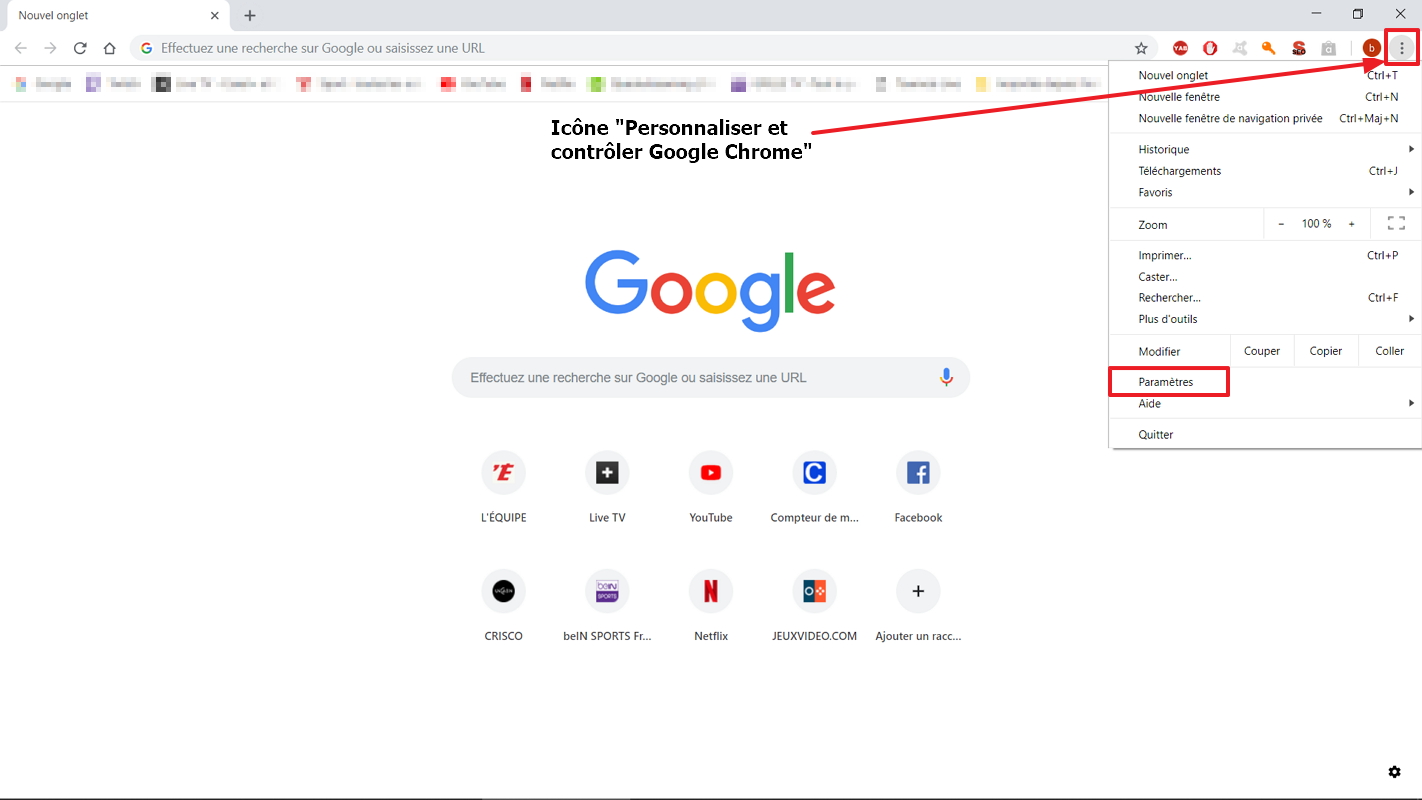
- Cliquez sur "Personnaliser Chrome".
- Vous pouvez choisir un arrière-plan parmi les suggestions de Chrome, ou importer une photo de votre ordinateur. Imaginez votre photo de vacances, votre animal de compagnie, ou un paysage qui vous inspire !
- Vous pouvez aussi choisir des couleurs et des thèmes pour les onglets et la barre d'adresse.
C'est comme customiser votre avatar dans un jeu vidéo. Vous choisissez les détails qui vous ressemblent le plus.
3. Utiliser une Extension Chrome
Les extensions Chrome, c'est un peu comme les applications sur votre téléphone. Elles ajoutent des fonctionnalités à votre navigateur. Il existe des extensions spécialement conçues pour personnaliser la page d'accueil. Attention, choisissez des extensions fiables et bien notées pour éviter les mauvaises surprises ! Faites vos recherches.

Quelques exemples d'extensions populaires (mais vérifiez toujours avant d'installer !) :
- Momentum : Transforme votre page d'accueil en un tableau de bord inspirant avec une belle photo, une citation motivante et une to-do list.
- New Tab Override : Permet de définir n'importe quelle page web comme page d'accueil. Vous pouvez par exemple choisir votre site d'informations préféré, votre réseau social, ou même une page web que vous avez créée vous-même !
Utiliser une extension, c'est comme ajouter un module complémentaire à une maison. Ça transforme complètement l'espace !
En Conclusion...
Voilà, vous avez maintenant plusieurs options pour changer votre page de garde Chrome. N'hésitez pas à expérimenter, à tester différents thèmes et extensions pour trouver celui qui vous convient le mieux. Après tout, c'est votre navigateur, votre espace personnel ! Alors, amusez-vous et faites-en un endroit agréable et inspirant.