Ah, Word. Notre fidèle compagnon d'écriture! On l'adore, on le déteste, mais on ne peut vivre sans lui, n'est-ce pas? Surtout quand on doit rendre un rapport impeccable, une thèse soignée, ou même un simple document qui fait pro.
Et là, le drame. On veut commencer la numérotation des pages après la page de garde. Un défi, certes, mais un défi qu'on va relever ensemble. Prêt ? Installe-toi confortablement, on prend un café virtuel et on y va !
Briser le lien : Sections et sauts de section
La clé de tout ça, c'est de comprendre le concept de sections dans Word. Pense-les comme des chapitres invisibles dans ton document. Chaque section peut avoir sa propre mise en page, son propre en-tête, et... sa propre numérotation ! Génial, non ?
Alors, comment on crée ces sections magiques? C'est simple comme bonjour. Il faut insérer un saut de section. Imagine ça comme un mur invisible qui sépare ta page de garde du reste du document.
Voici comment faire :

- Place ton curseur à la fin de ta page de garde.
- Va dans l'onglet "Mise en page" (ou "Disposition" selon ta version de Word).
- Clique sur "Sauts de page".
- Choisis "Page suivante" sous la section "Sauts de section". Et voilà!
Tu ne vois rien, hein? C'est normal! Mais crois-moi, le mur est là. Il est invisible, mais il est là. Comme un fantôme gentil qui veille sur ta mise en page.
La Numérotation : Le Moment de Vérité
Maintenant que nos sections sont bien définies, passons à la numérotation. C'est là que la magie opère vraiment.
Double-clique dans le bas de ta page (dans le pied de page) de la deuxième page (celle qui suit ta page de garde). Ça ouvre l'en-tête et le pied de page.

Regarde bien l'onglet "Création" qui est apparu. Tu vois l'option "Lier au précédent"? Désélectionne-la! C'est crucial. Sinon, tes numéros de page seront liés à la première section (ta page de garde), et on revient à la case départ.
Insérer le numéro de page
Maintenant, clique sur "Numéro de page". Choisis le format que tu préfères (en bas à droite, en haut au centre, etc.). Peu importe, le principal est que le numéro apparaisse. Et... oh là là! Il commence peut-être à 2 ou 3! Pas de panique!

Remettre le compteur à zéro
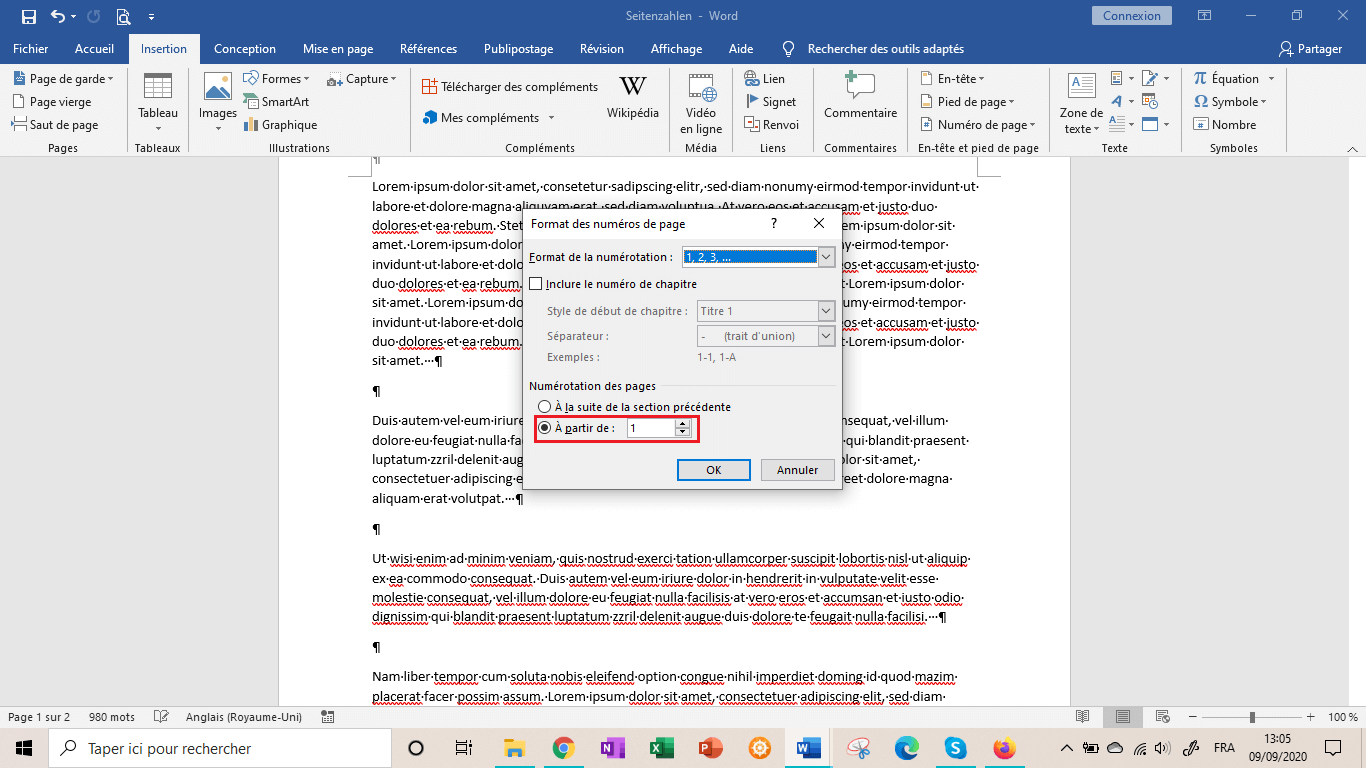
Clique à nouveau sur "Numéro de page" et cette fois, choisis "Format des numéros de page". Dans la fenêtre qui s'ouvre, tu as l'option "Commencer à". Indique "1".
Et voilà! Ta deuxième page est maintenant numérotée "1", et ta page de garde est vierge de tout numéro. Tu as réussi!
Quelques Astuces en Plus
Si tu as plusieurs pages avant le début de ton chapitre 1, tu peux répéter l'opération pour créer d'autres sections et commencer la numérotation à la page que tu souhaites. N'hésite pas à expérimenter!

Et si tu veux masquer le numéro de page sur la première page de chaque chapitre, tu peux cocher l'option "Première page différente" dans l'onglet "Création" de l'en-tête et pied de page. Word est plein de surprises!
Ah, et n'oublie pas de sauvegarder ton document! On ne voudrait pas que tout ce travail acharné soit perdu dans les limbes de l'informatique. On a tous vécu ça, n'est-ce pas ?
Voilà, j'espère que ce petit guide t'aura été utile. N'hésite pas à revenir si tu as d'autres questions. Maintenant, va conquérir Word et créer des documents magnifiques! Tu en es capable!