Ah, la page de garde. Ce premier contact, cette carte de visite de votre document. C'est un peu comme la première impression lors d'un rendez-vous. Si elle est terne, vous risquez de perdre l'attention avant même d'avoir commencé ! Et qui veut ça ? Personne. Absolument personne.
On a tous vécu ça. On ouvre un rapport, une présentation, un mémoire... et BOUM! Page de garde fade, digne d'un lundi matin pluvieux. C'est gris, c'est triste, ça donne envie de retourner se coucher. Mais rassurez-vous, il existe une solution : changer la couleur!
Pourquoi diable changer la couleur de sa page de garde?
Imaginez votre page de garde comme un t-shirt blanc. C'est basique, fonctionnel, mais un peu... ennuyeux. Ajouter une couleur, c'est comme mettre un motif cool, une phrase amusante, une image qui attire l'oeil. Soudain, votre t-shirt est unique, il reflète votre personnalité (ou du moins, l'objectif de votre document).
Plus sérieusement, une couleur bien choisie peut:
- Captiver l'attention : Une couleur vive et bien placée, c'est un aimant à regards.
- Transmettre une émotion : Le bleu inspire la confiance, le vert la nature, le rouge... l'urgence (à utiliser avec parcimonie!).
- Créer une identité visuelle : Coordonner la couleur de votre page de garde avec le reste de votre présentation donne un aspect professionnel et soigné.
C'est un peu comme la décoration de votre salon. Vous ne laisseriez pas les murs blancs, sans aucun tableau ou coussin coloré, n'est-ce pas? Votre page de garde mérite le même traitement!

Comment transformer cette page de garde tristoune en chef-d'oeuvre coloré?
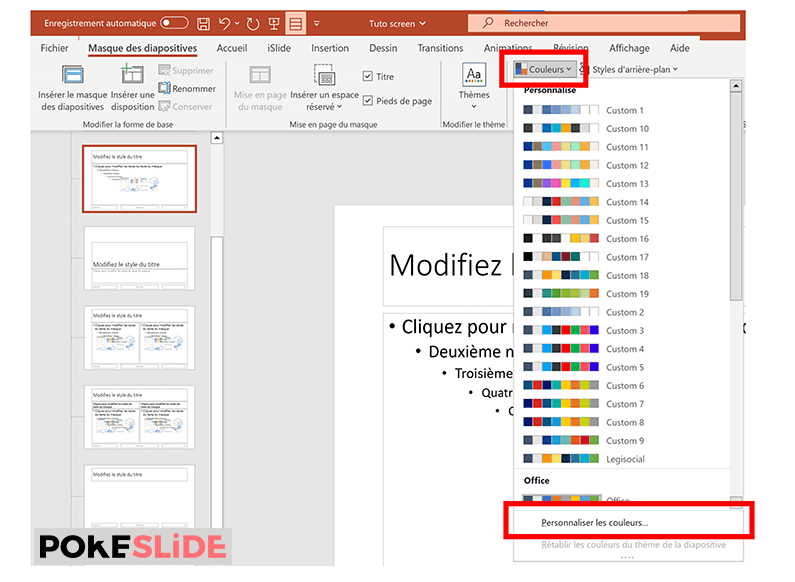
La bonne nouvelle, c'est que c'est souvent plus simple qu'on ne le pense. La plupart des logiciels de traitement de texte (Word, Google Docs, etc.) offrent des options simples pour modifier la couleur de fond.
Les étapes de base (version "pour les nuls", parce qu'on est tous passés par là):
- Ouvrez votre document. (Bon, ça, on l'avait deviné, mais on préfère être clair!)
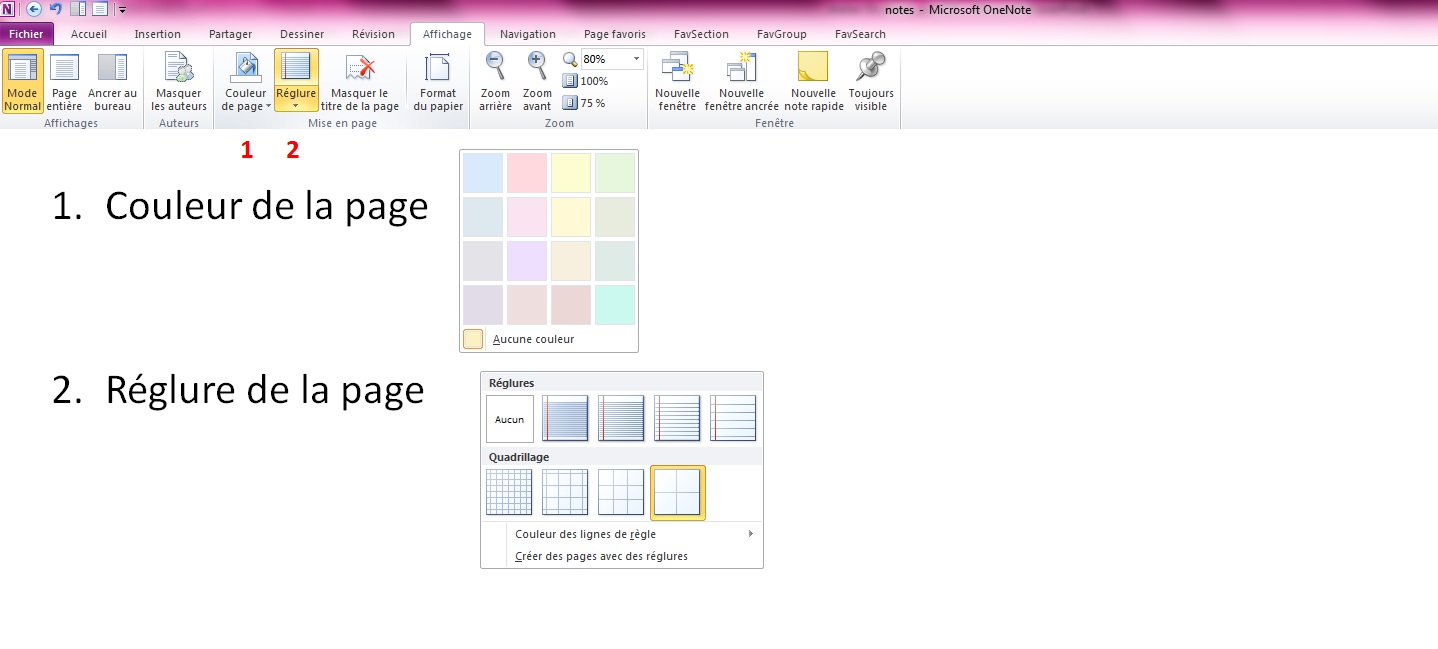
- Allez dans l'onglet "Mise en page" ou "Format". (Le nom peut varier selon le logiciel, mais l'idée est là.)
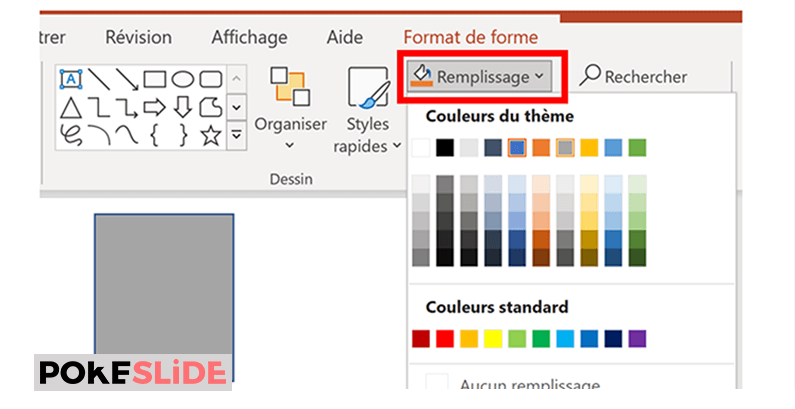
- Cherchez l'option "Couleur de page" ou "Arrière-plan". (Elle est souvent symbolisée par un petit pot de peinture ou un seau de couleur.)
- Choisissez votre couleur! (Amusez-vous! Testez! Osez!)
Attention piège! Assurez-vous que la couleur choisie ne rend pas le texte illisible. Un texte noir sur un fond bleu foncé, c'est le cauchemar de tout lecteur. Pensez au contraste!

Quelques astuces pour ne pas se planter:
- Inspirez-vous! Regardez des exemples de pages de garde réussies sur internet.
- Utilisez un outil de palette de couleurs. Ces outils vous aident à choisir des couleurs qui s'harmonisent bien ensemble. (Oui, ça existe, et c'est magique!)
- Faites des tests! Imprimez une version brouillon pour voir ce que ça donne en vrai.
N'ayez pas peur d'expérimenter. Après tout, c'est juste une page de garde. Si vous n'aimez pas le résultat, vous pouvez toujours tout recommencer. C'est ça, la beauté du numérique!
En résumé (parce qu'on aime bien les résumés)
Changer la couleur de votre page de garde, c'est un petit geste qui peut faire une grande différence. C'est l'occasion de donner une touche de personnalité, d'attirer l'attention et de rendre votre document plus agréable à lire. Alors, n'hésitez plus, sortez vos pinceaux numériques et laissez libre cours à votre créativité! Votre document (et vos lecteurs) vous remercieront.