Salut tout le monde ! Vous savez, parfois, un document, c'est comme une personne : il a besoin d'une bonne première impression. Et c'est là qu'intervient la page de garde, un peu comme un joli sourire ou une poignée de main chaleureuse. On va voir ensemble comment en ajouter une dans Open Office, c'est plus simple qu'on ne le croit !
Pourquoi une page de garde, sérieusement ?
Imaginez : vous préparez un rapport super important pour votre chef. Vous l'avez passé des heures à le peaufiner. Vous l'imprimez, et… paf ! La première page, c'est juste le titre qui flotte au milieu d'une page blanche. Bof, non ? Une page de garde, c'est l'occasion de mettre en valeur votre travail, de le rendre professionnel et attrayant. C'est comme emballer un cadeau avec du papier joli au lieu de le donner dans un sac plastique.
Et puis, une page de garde, ça donne des infos utiles en un coup d'œil : le titre du document, votre nom, la date, éventuellement le logo de votre entreprise. Bref, c'est un peu comme l'étiquette sur un pot de confiture maison, ça dit tout ce qu'il faut savoir !
Comment créer une page de garde dans Open Office : le mode d'emploi (sans prise de tête)
Alors, comment on fait concrètement ? C'est parti !
1. Ouvrez votre document Open Office
Logique, non ? Assurez-vous que le document est bien celui auquel vous voulez ajouter une page de garde. Imaginez mettre la page de garde "Recette de Crêpes" sur votre rapport financier, ce serait un peu bizarre !

2. Insérer un saut de page
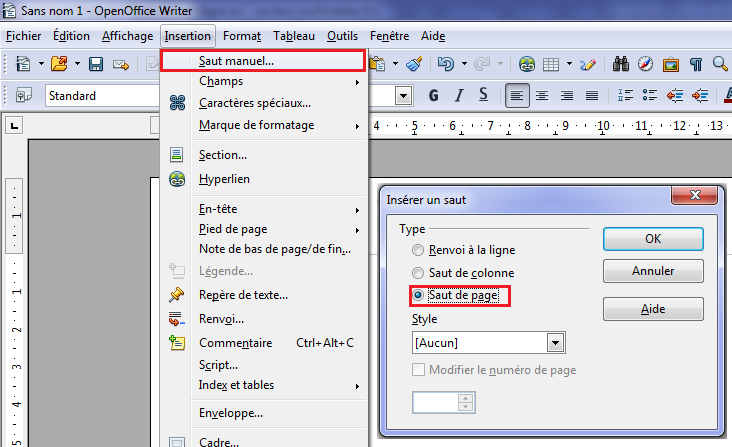
Avant de commencer, il faut s'assurer que votre première page de contenu ne soit pas collée à votre future page de garde. Pour ce faire, placez votre curseur au tout début de votre document (avant le premier mot) et allez dans le menu : Insertion > Saut manuel > Saut de page.
3. Créez votre page de garde
Vous avez deux options : la faire vous-même de A à Z, ou utiliser un modèle. Si vous êtes du genre artiste dans l'âme, lâchez-vous ! Sinon, pas de panique, Open Office propose des modèles de page de garde tout prêts. Pour y accéder : allez dans le menu : Fichier > Nouveau > Modèles et documents. Ensuite, cherchez dans les catégories ou tapez "page de garde" dans la barre de recherche.

Choisissez le modèle qui vous plaît le plus, et adaptez-le à votre goût. Changez les couleurs, les polices, ajoutez votre logo… C'est votre moment de briller !
4. Personnalisez, personnalisez, personnalisez !
C'est le moment de remplacer le texte par défaut par vos propres informations. Mettez le titre de votre document en grand et en gras, ajoutez votre nom, la date, et tout ce qui vous semble pertinent. N'hésitez pas à jouer avec la mise en page pour que ce soit clair et agréable à regarder.

5. Et voilà !
Et voilà, le tour est joué ! Vous avez maintenant une belle page de garde pour votre document Open Office. C'est pas plus compliqué que ça, hein ?
Un dernier conseil (parce qu'on est sympas)
N'oubliez pas d'enregistrer votre document une fois que vous avez fini de créer votre page de garde. On ne voudrait pas que tout ce travail soit perdu, ce serait dommage !
Alors, prêts à donner un coup de boost à vos documents avec de jolies pages de garde ? Lancez-vous, c'est facile et ça fait toute la différence !

![[Tutoriel] Mise en page avec Open Office Apache 4.1.1](https://i.servimg.com/u/f38/13/31/10/77/1111.jpg)